
Table of Contents
Tally में Report क्या है और इसे कैसे देखें? | Complete Guide in Hindi
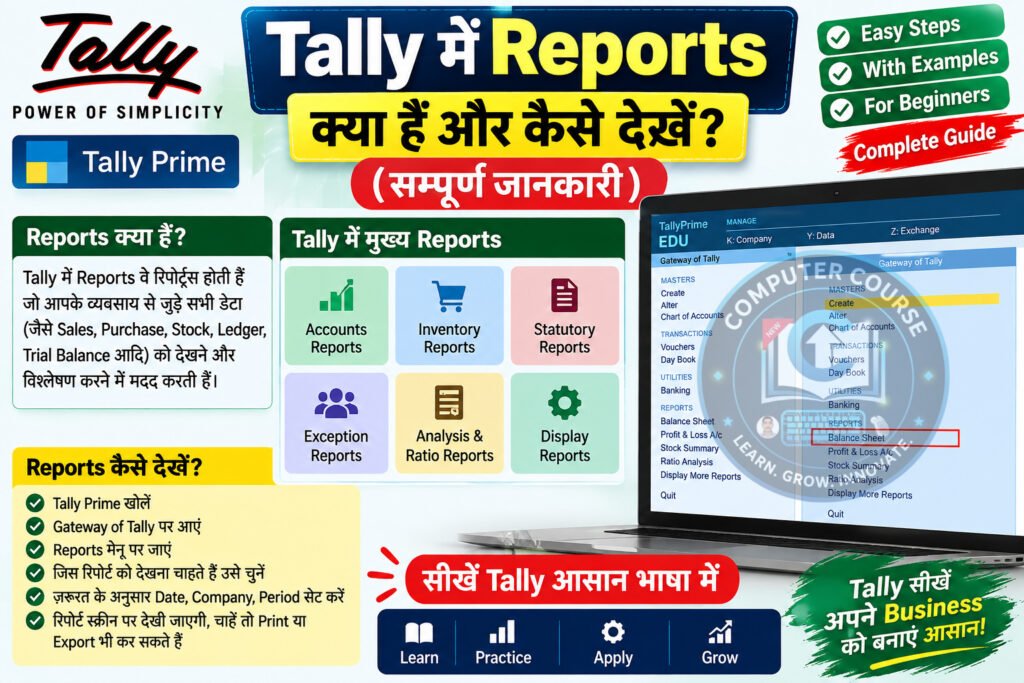
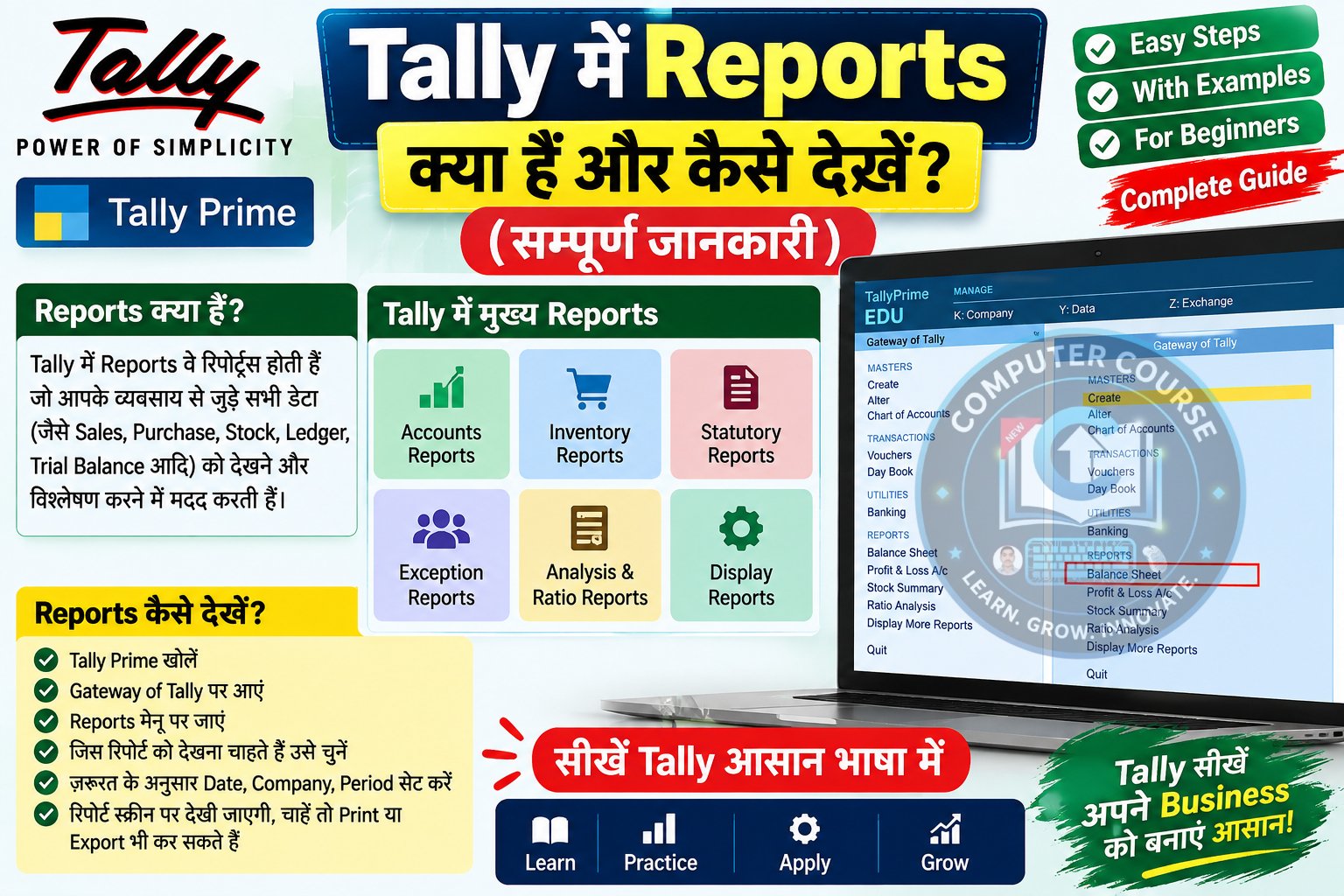
व्यवसाय (Business) को सही दिशा में चलाने और महत्वपूर्ण निर्णय लेने के लिए वित्तीय डेटा (Financial Data) का विश्लेषण करना बेहद जरूरी है। Tally (टैली) में यह काम Reports (रिपोर्ट्स) के माध्यम से बहुत आसान हो जाता है।
इस लेख में हम विस्तार से जानेंगे कि Tally में रिपोर्ट का क्या महत्व है और आप विभिन्न प्रकार की फाइनेंशियल रिपोर्ट्स जैसे—Balance Sheet, Profit & Loss Account और Trial Balance को कैसे देख सकते हैं।
Tally में Report से आप क्या समझते हैं? (What is Report in Tally)
Tally में Report (रिपोर्ट) बनाना और उसे देखना एक अत्यंत महत्वपूर्ण कार्य है। रिपोर्ट के माध्यम से यूजर (User) अपने व्यापार की सभी वित्तीय सूचनाओं को एक ही स्थान पर देख सकता है।
मुख्य लाभ: रिपोर्ट यूजर को व्यापार की वर्तमान वित्तीय स्थिति (Financial Status) और रणनीतियों (Strategies) से अवगत कराती है। इसकी मदद से बिजनेसमैन सटीक निर्णय ले सकता है और भविष्य के लिए बेहतर प्लानिंग (Planning) कर सकता है।
Tally की सबसे अच्छी बात यह है कि इसमें रिपोर्ट्स बहुत ही कम समय में और ऑटोमैटिक तरीके से तैयार हो जाती हैं।
Tally में बेसिक नेविगेशन (Navigation Shortcuts):
- रिपोर्ट देखने के लिए: कर्सर को संबंधित विकल्प पर ले जाकर Enter की (Key) दबाएं।
- पीछे या बाहर आने के लिए: कीबोर्ड से Esc (Escape) की (Key) दबाएं।
Tally में Financial Accounting Reports के प्रकार
टैली में मुख्य रूप से निम्नलिखित फाइनेंशियल रिपोर्ट्स पाई जाती हैं:
- Balance Sheet (तुलन पत्र)
- Profit and Loss Account / Income & Expenses Account (लाभ-हानि खाता)
- Statement of Accounts:
- (a) Cost Center
- (b) Category Summary
- (c) Group Break-up
- Outstanding Reports:
- (a) Ledger Outstanding
- (b) Group Outstanding
- Interest Calculation (ब्याज की गणना):
- (a) Interest Receivable
- (b) Interest Payable
- (c) Group Interest
- Statistics (सांख्यिकी)
- Exception Reports:
- (a) Negative Stock
- (b) Negative Ledger
मुख्य Tally Reports को देखने की स्टेप-बाय-स्टेप प्रक्रिया
1. Balance Sheet (बैलेंस शीट) कैसे देखें?
Gateway of Tally के मुख्य मेनू में Balance Sheet का विकल्प होता है। इसके माध्यम से आप कंपनी की वित्तीय स्थिति (Assets और Liabilities) को कभी भी देख सकते हैं। इसे देखने के तीन तरीके हैं:
- तरीका 1: कीबोर्ड से सीधे B की (Key) दबाएं।
- तरीका 2: Arrow Keys की मदद से कर्सर को ‘Balance Sheet’ पर लाएं और Enter दबाएं।
- तरीका 3: माउस की मदद से ‘Balance Sheet’ विकल्प पर क्लिक करें।
विस्तृत जानकारी (Detailed View) के लिए:
- स्क्रीन पर बैलेंस शीट की संक्षिप्त रूपरेखा (Summary) दिखाई देगी। यदि आप किसी विशिष्ट हेड (जैसे: Capital Account) की विस्तृत जानकारी चाहते हैं, तो कर्सर वहां ले जाकर Enter दबाएं।
- पूरी बैलेंस शीट को एक साथ डिटेल में देखने के लिए Alt + F1 शॉर्टकट का उपयोग करें।
2. Profit & Loss या Income & Expenditure Account
व्यापार में कितना लाभ या नुकसान हुआ है, यह जानने के लिए इस रिपोर्ट का उपयोग किया जाता है। (नोट: गैर-व्यापारिक संस्थाओं के लिए इसे Income & Expenditure Account कहा जाता है)।
(a) Profit & Loss Account देखने के स्टेप्स:
- Step 1: Gateway of Tally > Profit & Loss A/c पर जाएं।
- Step 2: अधिक कॉन्फ़िगरेशन के लिए F12: Configure दबाएं। यहाँ आप ‘Show Gross Profit’ और ‘Show Percentages’ विकल्पों को सक्रिय (Yes) कर सकते हैं।
- Step 3: पूरी रिपोर्ट को विस्तार से देखने के लिए Alt + F1 दबाएं।
(b) Income & Expenses Account देखने के स्टेप्स:
- Gateway of Tally में Income & Expenditure A/c विकल्प पर जाएं (या कीबोर्ड से E दबाएं)।
- डिटेल व्यू के लिए Alt + F1 का उपयोग करें।
- यदि आप इस रिपोर्ट को प्रिंट करना चाहते हैं, तो ऑप्शन पट्टी (Top Menu) में दिए गए Print बटन पर क्लिक करें।
3. Ratio Analysis (अनुपात विश्लेषण)
Ratio Analysis वह शॉर्ट-टर्म रिपोर्ट है जिसका उपयोग प्रबंधक (Managers) कंपनी की वित्तीय तरलता और कार्यकुशलता को समय-समय पर जांचने के लिए करते हैं।
- कैसे देखें? Gateway of Tally में रहते हुए कीबोर्ड से R की (Key) दबाएं।
- ऐसा करते ही कंपनी का पूरा वित्तीय ब्यौरा (अनुपात के रूप में) सामने आ जाएगा। किसी भी हेड की गहराई से जांच करने के लिए उस पर Enter दबाएं।
4. Trial Balance (तलपट) कैसे देखें?
Tally में लेजर्स के क्लोजिंग बैलेंस की शुद्धता जांचने के लिए Trial Balance देखा जाता है। इसे देखने की प्रक्रिया निम्नलिखित है:
- Step 1: Gateway of Tally पर जाएं और Display (या Display More Reports) विकल्प के लिए D की (Key) दबाएं।
- Step 2: Display Menu में सबसे पहला विकल्प Trial Balance होता है, इसके लिए T की (Key) दबाएं।
- Step 3 (लेज़र अनुसार देखना): यदि आप ट्रायल बैलेंस को लेज़र के अनुसार देखना चाहते हैं, तो राइट साइड की ऑप्शन पट्टी से F5 (Ledger-wise) फंक्शन की दबाएं।
नया कॉलम जोड़ने के लिए (New Column):
अगर आप तुलना के लिए नया कॉलम जोड़ना चाहते हैं, तो ऑप्शन पट्टी में New Column पर क्लिक करें। अलग मेथड से बैलेंस देखने के लिए आप Alt + N (Auto Column) का उपयोग भी कर सकते हैं।
बार-बार पूछे जाने वाले प्रश्न (FAQs)
Q1. Tally में Reports देखने का सबसे मुख्य शॉर्टकट क्या है?
Ans: Tally में किसी भी रिपोर्ट को विस्तार (Detailed View) से देखने के लिए Alt + F1 (या कुछ वर्शन्स में Alt + F5) का उपयोग किया जाता है।
Q2. Tally में Exception Reports क्या होती हैं?
Ans: Exception Reports उन एंट्रीज को दर्शाती हैं जो सामान्य अकाउंटिंग नियमों से अलग होती हैं, जैसे कि Negative Stock (बिना स्टॉक के बिक्री) या Negative Ledger (कैश बैलेंस का माइनस में होना)।
Q3. क्या हम Tally की Reports को Excel या PDF में एक्सपोर्ट कर सकते हैं?
Ans: जी हाँ, Tally में किसी भी रिपोर्ट को खोलकर आप Ctrl + E (Export) शॉर्टकट का उपयोग करके उसे Excel, PDF या JPEG फॉर्मेट में आसानी से एक्सपोर्ट कर सकते हैं।
कंप्यूटर क्या है? – पूरी जानकारी हिंदी में
कंप्यूटर की परिभाषा, इतिहास, कार्यप्रणाली, विशेषताएँ और उपयोग की संपूर्ण जानकारी।
कंप्यूटर के प्रकार (Types of Computer)
सुपर कंप्यूटर, मेनफ्रेम, मिनी कंप्यूटर और माइक्रो कंप्यूटर के बारे में विस्तार से जानें।
कंप्यूटर की पीढ़ियाँ (Generations of Computer)
पहली से पाँचवीं पीढ़ी तक कंप्यूटर के विकास और तकनीकी बदलावों की जानकारी।
Desktop Publishing (DTP) क्या है?
DTP का परिचय, इतिहास, उपयोग, लाभ तथा PageMaker और अन्य DTP Software की जानकारी।
Word Processor और Desktop Publishing में अंतर
जानें Word Processor और DTP Software के बीच मुख्य अंतर, विशेषताएँ, उपयोग और फायदे।