
Adobe PageMaker 7.0 एक लोकप्रिय Desktop Publishing (DTP) सॉफ्टवेयर है, जिसका उपयोग पेज डिजाइन करने, किताबें, मैगजीन, ब्रोशर और अन्य प्रिंटिंग सामग्री तैयार करने के लिए किया जाता है। किसी डॉक्यूमेंट को सही तरीके से प्रिंट करने के लिए इसके Print Setup और Print Dialog Box के विकल्पों की जानकारी होना जरूरी है।
इस लेख में हम PageMaker Print Setup Options, Headers & Footers, Frame Options, Print Dialog Box, Printer Selection, Number of Copies, Page Range, Orientation और Default Printer सेट करने की प्रक्रिया को आसान हिंदी में समझेंगे।
Table of Contents
1. PageMaker में Headers & Footers क्या हैं?
Headers और Footers का उपयोग डॉक्यूमेंट के पेजों के ऊपरी और निचले हिस्से में जानकारी दिखाने के लिए किया जाता है।
- Header: पेज के ऊपरी भाग में दिखाई देने वाली जानकारी।
- Footer: पेज के निचले भाग में दिखाई देने वाली जानकारी।
इनमें किताब या मैगजीन का नाम, अध्याय का शीर्षक, पेज नंबर अथवा अन्य जरूरी जानकारी शामिल की जा सकती है।
Headers और Footers लंबे डॉक्यूमेंट को व्यवस्थित बनाने में मदद करते हैं। PageMaker में इन्हें बनाने का तरीका डॉक्यूमेंट के लेआउट और उपयोग किए जा रहे फीचर्स पर निर्भर करता है।
2. PageMaker में Frame Options क्या हैं?
Frame Options का संबंध टेक्स्ट या अन्य सामग्री को किसी फ्रेम में व्यवस्थित करने और उसकी प्रस्तुति नियंत्रित करने से हो सकता है। हालांकि, PageMaker के अलग-अलग विकल्पों और संस्करणों में इनके नाम और कार्य अलग हो सकते हैं।
फ्रेम या टेक्स्ट ब्लॉक के साथ काम करते समय इन बातों पर ध्यान देना चाहिए:
- टेक्स्ट को सही स्थान पर व्यवस्थित करना।
- फ्रेम के आकार और स्थिति को आवश्यकतानुसार बदलना।
- टेक्स्ट और अन्य ऑब्जेक्ट के बीच उचित दूरी रखना।
- पेज के लेआउट को साफ और पढ़ने योग्य बनाना।
ध्यान दें: किसी विशेष Frame Options डायलॉग बॉक्स के सटीक विकल्प समझने के लिए उसके स्क्रीनशॉट या मेनू का संदर्भ देखना उपयोगी होगा।
3. PageMaker में Print Setup Options क्या हैं?
Print Setup का उपयोग डॉक्यूमेंट को प्रिंट करने से पहले प्रिंटर और पेपर से संबंधित सेटिंग्स व्यवस्थित करने के लिए किया जाता है।
इन सेटिंग्स की मदद से आप यह सुनिश्चित कर सकते हैं कि डॉक्यूमेंट सही प्रिंटर पर और उपयुक्त पेपर सेटिंग के साथ प्रिंट हो।
प्रिंटिंग से पहले मुख्य रूप से निम्नलिखित बातों की जाँच करें:
- सही प्रिंटर चुना गया है या नहीं।
- पेपर का आकार सही है या नहीं।
- Portrait या Landscape Orientation की आवश्यकता है या नहीं।
- प्रिंट होने वाले पेजों की संख्या सही है या नहीं।
- प्रिंटर की उपलब्ध सेटिंग्स डॉक्यूमेंट के अनुसार हैं या नहीं।
4. PageMaker 7.0 में डॉक्यूमेंट कैसे प्रिंट करें?
PageMaker में डॉक्यूमेंट प्रिंट करने के लिए निम्नलिखित स्टेप्स अपनाएँ।
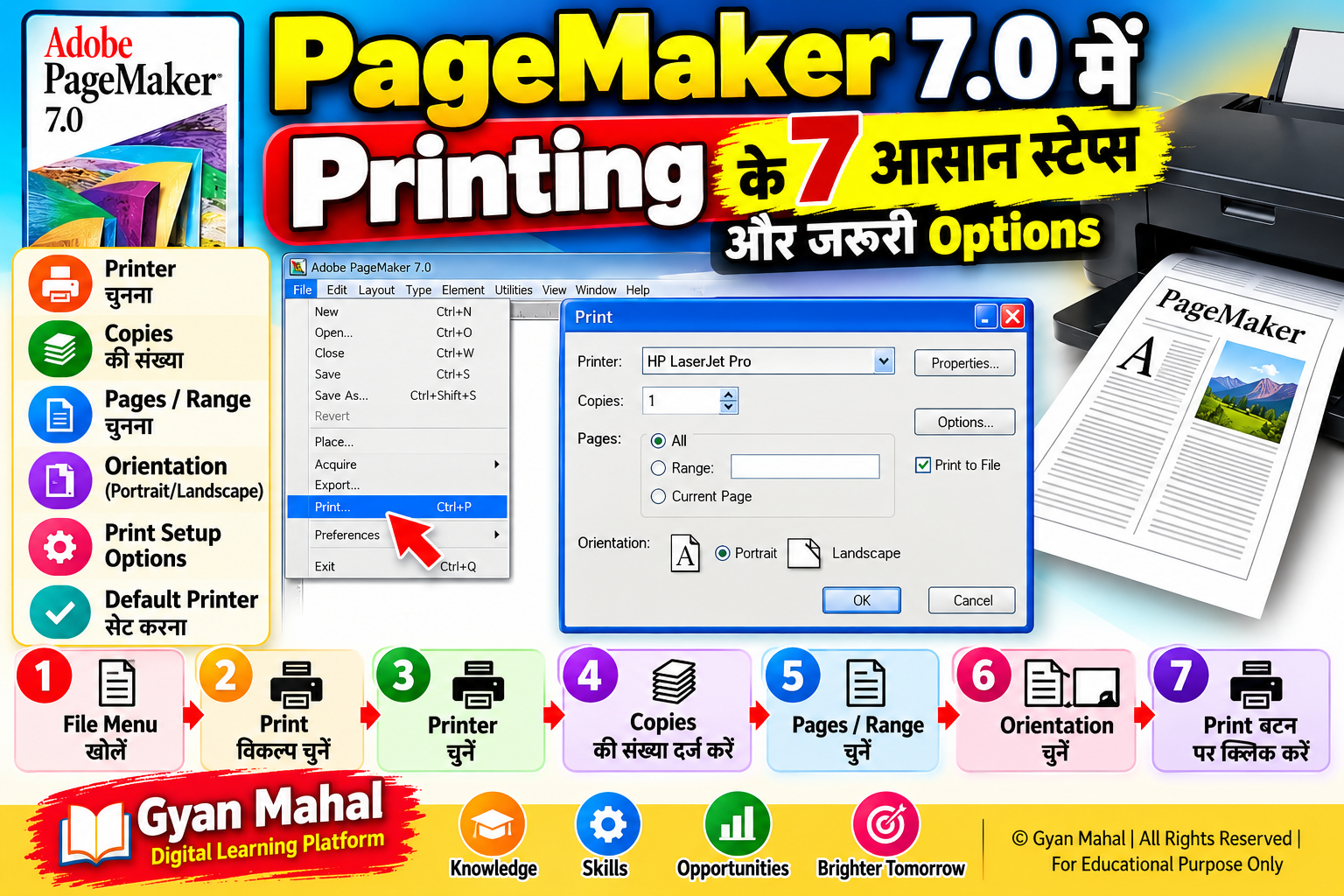
Step 1: File Menu खोलें
सबसे पहले अपना PageMaker डॉक्यूमेंट खोलें। इसके बाद मेनू बार में File पर क्लिक करें।
Step 2: Print विकल्प चुनें
File Menu में उपलब्ध Print विकल्प पर क्लिक करें। इसके बाद Print Dialog Box खुलेगा।
Step 3: Printer चुनें
Printer ड्रॉपडाउन सूची में से उस प्रिंटर का चयन करें जिस पर आप अपना डॉक्यूमेंट प्रिंट करना चाहते हैं।
Step 4: Copies की संख्या दर्ज करें
यदि आपको एक से अधिक कॉपी चाहिए, तो Copies फ़ील्ड में आवश्यक संख्या दर्ज करें।
Step 5: Pages या Range चुनें
यदि पूरा डॉक्यूमेंट प्रिंट करना है, तो All विकल्प चुनें। यदि केवल कुछ पेज प्रिंट करने हैं, तो उपलब्ध Range विकल्प में पेज नंबर दर्ज करें।
Step 6: Orientation और अन्य सेटिंग्स जाँचें
आवश्यकतानुसार Portrait या Landscape चुनें। पेपर साइज़ और अन्य प्रिंटर सेटिंग्स भी जाँचें।
Step 7: Print बटन पर क्लिक करें
सभी सेटिंग्स जाँचने के बाद Print बटन पर क्लिक करें। आपका डॉक्यूमेंट चुने गए प्रिंटर पर प्रिंट होने की प्रक्रिया शुरू कर देगा।
5. Print Dialog Box के प्रमुख विकल्प
PageMaker में Print Dialog Box के विकल्प प्रिंटर और सॉफ्टवेयर की सेटिंग्स के अनुसार अलग-अलग दिखाई दे सकते हैं। इसके मुख्य विकल्पों को समझना जरूरी है।
5.1 Printer
Printer ड्रॉपडाउन मेनू से आप अपना इच्छित प्रिंटर चुन सकते हैं। यदि कंप्यूटर में एक से अधिक प्रिंटर उपलब्ध हैं, तो सही प्रिंटर का चयन करें।
5.2 Number of Copies – कॉपी की संख्या
इस विकल्प की मदद से आप यह निर्धारित करते हैं कि डॉक्यूमेंट की कितनी कॉपी प्रिंट करनी हैं।
उदाहरण: यदि आपको एक ही डॉक्यूमेंट की 5 कॉपी चाहिए, तो Copies फ़ील्ड में 5 दर्ज करें।
5.3 Pages – पेज चुनना
Pages विकल्प से आप यह निर्धारित कर सकते हैं कि कौन-से पेज प्रिंट करने हैं।
- All: पूरे डॉक्यूमेंट के सभी पेज प्रिंट करने के लिए।
- Range: किसी निश्चित पेज रेंज को प्रिंट करने के लिए, यदि यह विकल्प उपलब्ध हो।
- Specific Pages: कुछ चुने हुए पेज प्रिंट करने के लिए, यदि आपके प्रिंट डायलॉग में यह सुविधा उपलब्ध हो।
उदाहरण: यदि आप पेज 7 से 18 तक प्रिंट करना चाहते हैं, तो Range फ़ील्ड में 7-18 दर्ज करें।
यदि केवल पेज 2, 6 और 9 प्रिंट करने हैं, तो उपलब्ध फ़ील्ड में 2, 6, 9 दर्ज करें। पेज नंबर लिखने का तरीका प्रिंट डायलॉग के निर्देशों के अनुसार होना चाहिए।
5.4 Orientation – पेज की दिशा
Orientation से पेपर की दिशा निर्धारित की जाती है।
- Portrait: पेज की ऊँचाई उसकी चौड़ाई से अधिक होती है। यह सामान्य दस्तावेज़ों के लिए उपयोगी है।
- Landscape: पेज की चौड़ाई उसकी ऊँचाई से अधिक होती है। यह चौड़ी टेबल, चार्ट और ब्रोशर के लिए उपयोगी हो सकता है।
ध्यान रखें कि Orientation का विकल्प PageMaker या प्रिंटर के Print Setup में दिखाई दे सकता है।
6. Default Printer कैसे सेट करें?
यदि आपके कंप्यूटर में कई प्रिंटर इंस्टॉल हैं, तो आप Windows में एक प्रिंटर को Default Printer बना सकते हैं। इससे सामान्य प्रिंटिंग कार्यों में प्रिंटर चुनना आसान हो सकता है।
Windows में Default Printer सेट करने के स्टेप्स
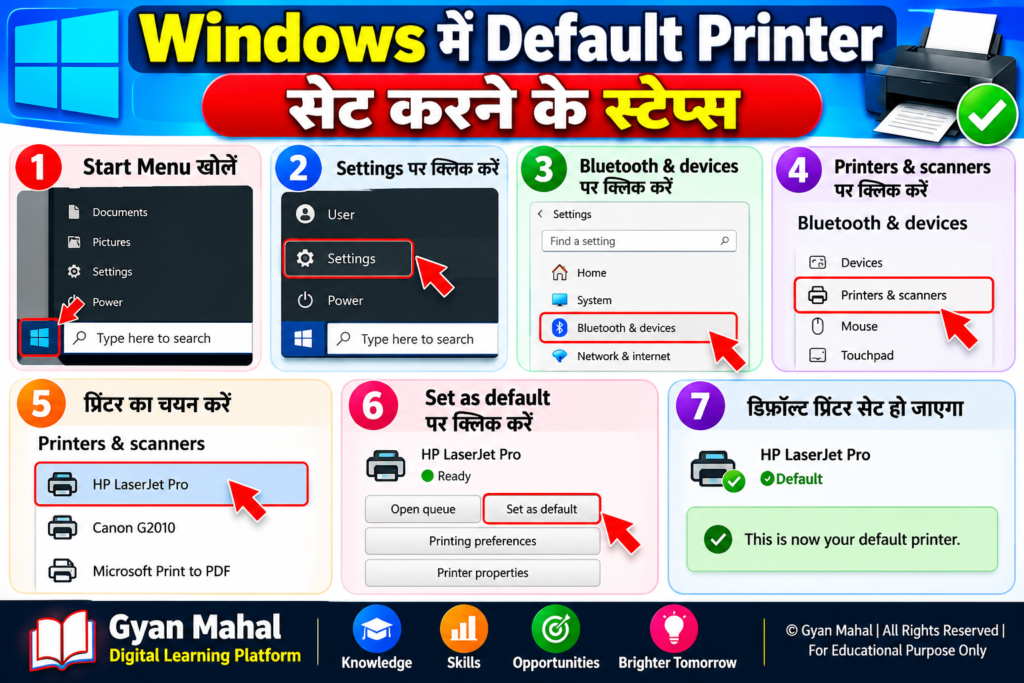
- Windows में Start मेनू खोलें।
- उपलब्ध सेटिंग्स के अनुसार Settings → Bluetooth & devices → Printers & scanners खोलें। पुराने Windows संस्करणों में Devices and Printers विकल्प हो सकता है।
- उस प्रिंटर को चुनें जिसे Default बनाना है।
- उपलब्ध विकल्पों में Set as default चुनें।
- यदि यह विकल्प दिखाई नहीं देता, तो Windows की प्रिंटर सेटिंग्स में संबंधित विकल्प जाँचें।
कुछ Windows संस्करणों में Windows को अपने Default Printer का प्रबंधन करने देने वाली सेटिंग को बंद करना पड़ सकता है।
इसके बाद PageMaker में File → Print खोलकर यह जाँचें कि सही प्रिंटर चुना गया है या नहीं।
7. प्रिंट करने से पहले महत्वपूर्ण सुझाव
- डॉक्यूमेंट का लेआउट अच्छी तरह जाँचें।
- सही प्रिंटर और पेपर साइज़ चुनें।
- जरूरत के अनुसार Portrait या Landscape चुनें।
- Page Range और Copies की संख्या दोबारा जाँचें।
- यदि संभव हो, तो पहले एक टेस्ट कॉपी प्रिंट करें।
- प्रिंटिंग में समस्या आने पर प्रिंटर की कनेक्टिविटी और ड्राइवर जाँचें।
इन आसान चरणों की मदद से PageMaker में प्रिंटिंग का काम अधिक व्यवस्थित ढंग से किया जा सकता है।
निष्कर्ष
PageMaker 7.0 में Print Setup और Print Dialog Box के विकल्प डॉक्यूमेंट को सही तरीके से प्रिंट करने में मदद करते हैं। Printer, Copies, Pages, Orientation और Default Printer जैसे विकल्पों की जानकारी होने से प्रिंटिंग की गलतियों को कम किया जा सकता है।
यदि आप DTP सीख रहे हैं, तो इन विकल्पों का अभ्यास करना आपके लिए उपयोगी होगा।
Gyan Mahal – Digital Learning Platform पर कंप्यूटर, DTP और डिजिटल स्किल्स से संबंधित आसान नोट्स और ट्यूटोरियल पढ़ते रहें।
FAQ – PageMaker Printing से जुड़े महत्वपूर्ण प्रश्न
1. PageMaker 7.0 में डॉक्यूमेंट कैसे प्रिंट करें?
File Menu में जाएँ, Print विकल्प चुनें, प्रिंटर और आवश्यक सेटिंग्स जाँचें, फिर Print बटन पर क्लिक करें।
2. PageMaker में Print Setup का क्या उपयोग है?
Print Setup की मदद से प्रिंटिंग से पहले उपलब्ध प्रिंटर, पेपर और अन्य प्रिंट-संबंधी सेटिंग्स व्यवस्थित की जाती हैं।
3. Number of Copies का क्या अर्थ है?
यह विकल्प बताता है कि डॉक्यूमेंट की कितनी प्रतियाँ प्रिंट करनी हैं।
4. Page Range क्या है?
Page Range की मदद से पूरे डॉक्यूमेंट के बजाय चुने हुए पेजों को प्रिंट किया जा सकता है, यदि यह विकल्प उपलब्ध हो।
5. Portrait और Landscape में क्या अंतर है?
Portrait में पेज लंबवत होता है, जबकि Landscape में पेज क्षैतिज होता है।
6. Default Printer क्या होता है?
Default Printer वह प्रिंटर है जिसे Windows सामान्य प्रिंटिंग कार्यों के लिए प्राथमिकता देता है।
7. PageMaker में Headers और Footers क्या हैं?
Headers पेज के ऊपरी भाग में और Footers पेज के निचले भाग में दिखाई देने वाली जानकारी होती है।
8. Frame Options का क्या उपयोग है?
फ्रेम से संबंधित विकल्प टेक्स्ट या सामग्री को व्यवस्थित करने और लेआउट को नियंत्रित करने में मदद कर सकते हैं। सटीक सुविधाएँ संबंधित विकल्प और संस्करण पर निर्भर करती हैं।
इसे भी पढ़ें: PageMaker Story Editor क्या है? 7 आसान तरीके और शानदार फायदे | Gyan Mahal – Digital Learning Platform