
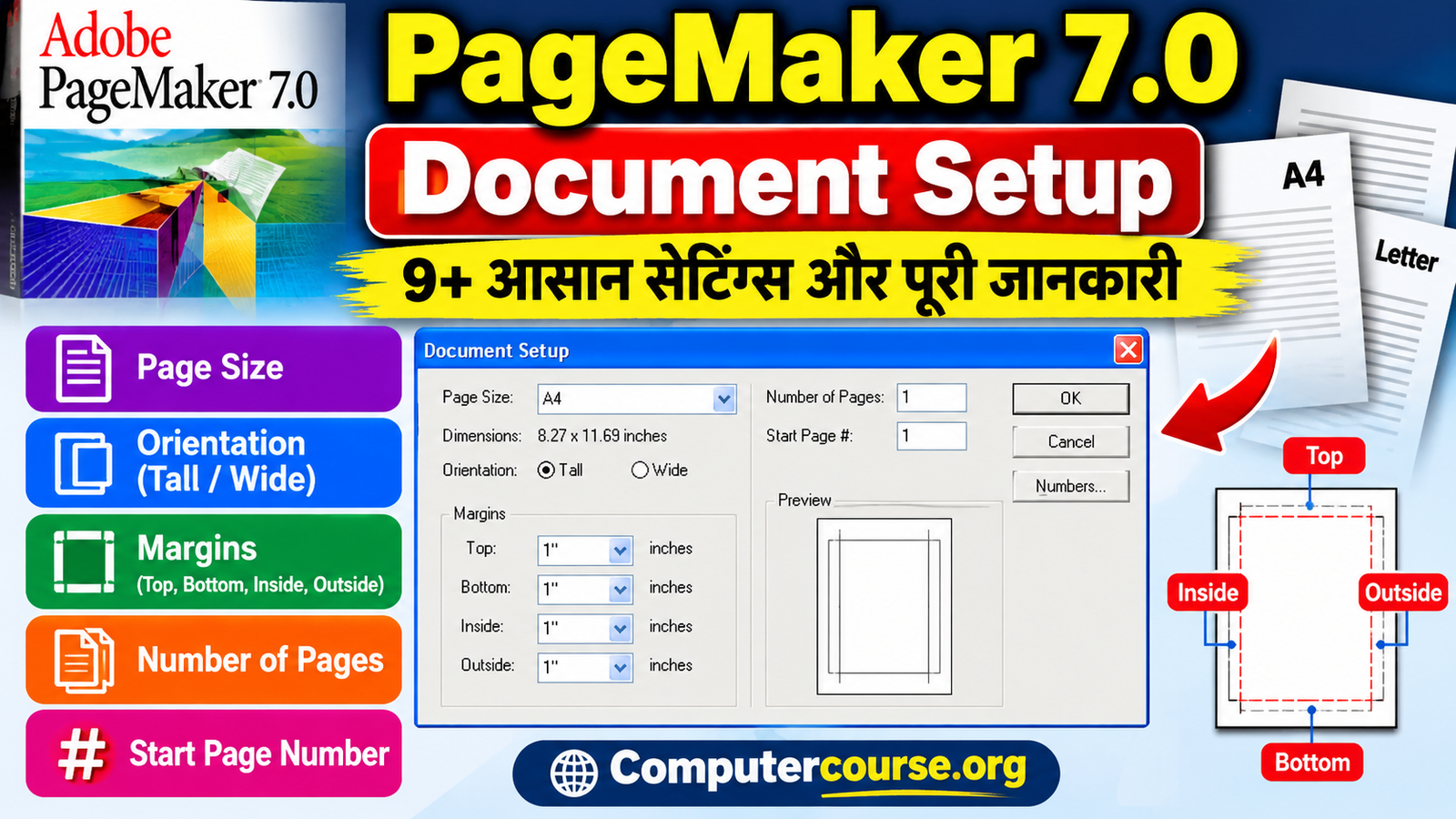
PageMaker 7.0 में Document Setup का उपयोग किसी दस्तावेज के पेज से संबंधित विभिन्न सेटिंग्स करने के लिए किया जाता है। इसमें Page Size, Page Orientation, Margins, Number of Pages और Start Page Number जैसी महत्वपूर्ण सेटिंग्स की जाती हैं।
जब आप नया दस्तावेज बनाने के लिए File Menu → New आदेश देते हैं, तो सबसे पहले Document Setup का डायलॉग बॉक्स दिखाई देता है। इसमें दस्तावेज से संबंधित कई प्रकार की सेटिंग्स की जा सकती हैं।
किसी खुले हुए दस्तावेज के लिए भी आप किसी समय File Menu → Document Setup आदेश देकर या Shift + Ctrl + P शॉर्टकट का उपयोग करके Document Setup डायलॉग बॉक्स खोल सकते हैं।
Computercourse.org पर PageMaker से संबंधित इस प्रकार के आसान Tutorials और Computer Notes आपको सरल भाषा में उपलब्ध कराए जाते हैं।
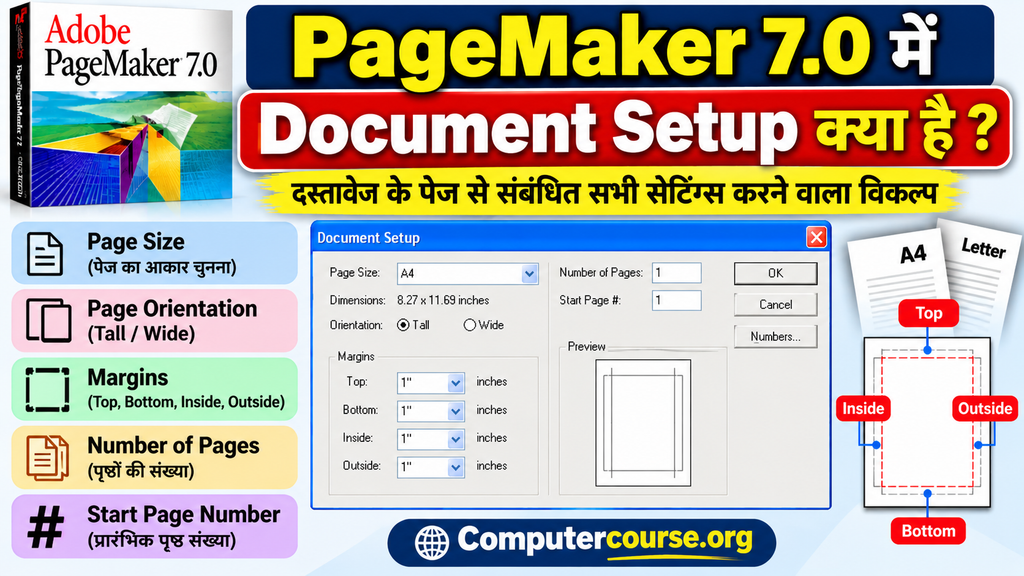
PageMaker 7.0 में Document Setup क्या है?
Document Setup PageMaker का एक महत्वपूर्ण विकल्प है, जिसकी सहायता से दस्तावेज के पेज का आकार, Orientation, Margins और Pages की संख्या आदि निर्धारित की जाती है।
Document Setup में की गई सेटिंग्स को उन पृष्ठों पर लागू किया जा सकता है, जिन पर Document Master नामक Master Page लागू है।
PageMaker में कंप्यूटर से जुड़े हुए Printer के अनुसार कई सामान्य और मानक Page Sizes पहले से उपलब्ध होते हैं। आप अपने Printer द्वारा संभाले जा सकने वाले अधिकतम भौतिक कागज के आकार से अधिक बड़ा Page Size सामान्यतः सेट नहीं कर सकते। हालांकि, उससे छोटा Page Size आसानी से निर्धारित किया जा सकता है।
Page Size और Orientation
आप अपनी आवश्यकता के अनुसार उपलब्ध Page Size में से किसी एक को चुन सकते हैं। चुने गए Page Size के लिए Page Orientation भी निर्धारित की जा सकती है।
PageMaker में मुख्य रूप से दो Orientation विकल्प मिलते हैं:
- Tall – पेज को लंबवत रखने के लिए।
- Wide – पेज को क्षैतिज रखने के लिए।
इस प्रकार आप अपने दस्तावेज की आवश्यकता के अनुसार पेज का आकार और Orientation निर्धारित कर सकते हैं।
PageMaker में Margins क्या होते हैं?
Page Size कागज का पूरा आकार होता है, जबकि Margins पेज की अंदरूनी सीमा को निर्धारित करते हैं। ये सीमाएँ यह बताने में सहायता करती हैं कि Text, Pictures और अन्य सामग्री पेज पर किस क्षेत्र में रखी जानी चाहिए।
PageMaker में चार प्रमुख Margins होते हैं:
- Top – ऊपरी हाशिया
- Bottom – निचला हाशिया
- Inside – भीतरी हाशिया
- Outside – बाहरी हाशिया
PageMaker में सामान्य रूप से Right और Left Margin के बजाय Inside और Outside Margin का उपयोग किया जाता है, क्योंकि प्रकाशन में आमने-सामने के पृष्ठों (Facing Pages) का उपयोग किया जा सकता है। ऐसे पृष्ठों में Inside और Outside Margins अधिक उपयोगी होते हैं।
PageMaker 7.0 में Document Setup कैसे करें?
अपने प्रकाशन के पृष्ठों के विभिन्न गुणों को सेट करने के लिए निम्न चरणों का पालन करें।
1. Page Size चुनें
PageMaker में पहले से उपलब्ध सामान्य या मानक Page Size में से किसी आकार को चुनने के लिए Page Size Drop-down List Box के तीर वाले बटन पर क्लिक करें। इससे उपलब्ध Page Sizes की सूची खुल जाएगी।
2. आवश्यक Page Size चुनें
उपलब्ध Page Sizes में से अपनी आवश्यकता के अनुसार किसी आकार पर क्लिक करके उसे चुनें। यदि आवश्यक हो तो List को Scroll करके अन्य उपलब्ध आकारों को भी देखा जा सकता है।
3. Page Orientation सेट करें
Page Orientation के लिए उपलब्ध Tall और Wide में से अपनी आवश्यकता के अनुसार किसी एक Radio Button पर क्लिक करें।
- Tall – Vertical Page के लिए
- Wide – Horizontal Page के लिए
4. Margin सेट करें
अब जिस Margin को बदलना या सेट करना चाहते हैं, उसके सामने दिए गए Text Box में Mouse Pointer ले जाकर क्लिक करें। इससे Cursor उस Text Box में आ जाएगा।
5. Margin का मान दर्ज करें
चुनी हुई Measurement System के अनुसार उस Margin का नया मान Type करें।
इसी प्रकार Top, Bottom, Inside और Outside Margins को आवश्यकता के अनुसार निर्धारित किया जा सकता है।
6. अगले Margin पर जाएँ
अगले Margin के Text Box पर जाने के लिए Tab Key या दाएँ तीर वाले बटन का उपयोग किया जा सकता है।
7. Number of Pages सेट करें
दस्तावेज में Pages की संख्या निर्धारित करने के लिए Number of Pages Text Box में Mouse Pointer ले जाकर क्लिक करें। Cursor आने के बाद जितने Pages का दस्तावेज बनाना है, उसकी संख्या Type करें।
8. Start Page Number निर्धारित करें
यदि आप Page Numbering को 1 से शुरू करने के बजाय किसी दूसरी संख्या से शुरू करना चाहते हैं, तो Start Page # Text Box में आवश्यक Page Number दर्ज करें।
उदाहरण के लिए, यदि दस्तावेज की Page Numbering 5 से शुरू करनी है, तो Start Page # में 5 दर्ज किया जा सकता है।
9. Settings लागू करें
सभी आवश्यक Settings करने के बाद Document Setup Dialog Box से बाहर निकलने के लिए OK Button पर क्लिक करें या Enter Key दबाएँ।
इससे आपके द्वारा की गई Document Setup Settings दस्तावेज पर लागू हो जाएँगी।
Document Setup बदलते समय सावधानी
यदि आपने अपने प्रकाशन में पहले से कुछ Pages की सामग्री तैयार कर ली है और उसके बाद Page Size, Margins या अन्य Page Settings बदलते हैं, तो कुछ Pages की सामग्री का Layout प्रभावित हो सकता है।
इसलिए बेहतर है कि दस्तावेज में सामग्री डालने से पहले ही Page Size, Orientation और Margins जैसी महत्वपूर्ण Settings अच्छी तरह निर्धारित कर ली जाएँ।
यदि किसी कारण से बाद में Page Settings बदलना आवश्यक हो, तो सबसे पहले अपने दस्तावेज को Save कर लेना चाहिए। इससे किसी प्रकार की समस्या होने पर आप पुरानी स्थिति में वापस जा सकते हैं।
निष्कर्ष
PageMaker 7.0 Document Setup की सहायता से किसी दस्तावेज के Page Size, Orientation, Margins, Number of Pages और Starting Page Number जैसी महत्वपूर्ण Settings आसानी से की जा सकती हैं। DTP या Publishing का काम शुरू करने से पहले इन Settings को सही तरीके से निर्धारित करना उपयोगी होता है।
यदि आप PageMaker 7.0 सीख रहे हैं, तो Computercourse.org पर उपलब्ध अन्य PageMaker Tutorials को भी पढ़ सकते हैं। यहाँ PageMaker के अलग-अलग Tools, Options, Text Editing, Columns, Gutters और अन्य DTP Features को आसान भाषा में समझाया गया है।
FAQ – PageMaker 7.0 Document Setup
1. PageMaker 7.0 में Document Setup क्या है?
Document Setup PageMaker का वह विकल्प है, जिससे Page Size, Orientation, Margins, Number of Pages और Start Page Number जैसी सेटिंग्स की जाती हैं।
2. PageMaker में Document Setup कैसे खोलें?
Document Setup खोलने के लिए File → Document Setup पर क्लिक करें। इसे Shift + Ctrl + P शॉर्टकट से भी खोला जा सकता है।
3. PageMaker में Tall और Wide क्या हैं?
Tall Vertical Orientation के लिए और Wide Horizontal Orientation के लिए उपयोग किया जाता है।
4. PageMaker में कौन-कौन से Margins होते हैं?
PageMaker में मुख्य रूप से Top, Bottom, Inside और Outside Margins का उपयोग किया जाता है।
5. PageMaker में Number of Pages का क्या उपयोग है?
Number of Pages विकल्प से दस्तावेज में आवश्यक Pages की संख्या निर्धारित की जाती है।
6. Start Page # का क्या उपयोग है?
Start Page # की सहायता से Page Numbering को 1 के बजाय किसी अन्य संख्या से शुरू किया जा सकता है।
7. Document Setup पहले करना क्यों जरूरी है?
Page Size और Margins जैसी Settings बाद में बदलने पर पहले से तैयार सामग्री का Layout प्रभावित हो सकता है। इसलिए शुरुआत में Document Setup करना बेहतर होता है।
📖 यह भी पढ़ें
PageMaker 7.0 में Find and Replace विकल्प का प्रयोग कैसे करें?
PageMaker में किसी शब्द या टेक्स्ट को जल्दी खोजने और उसे दूसरे शब्द से बदलने के लिए Find and Replace विकल्प का उपयोग कैसे करें, इसकी आसान जानकारी भी पढ़ें।