
Table of Contents
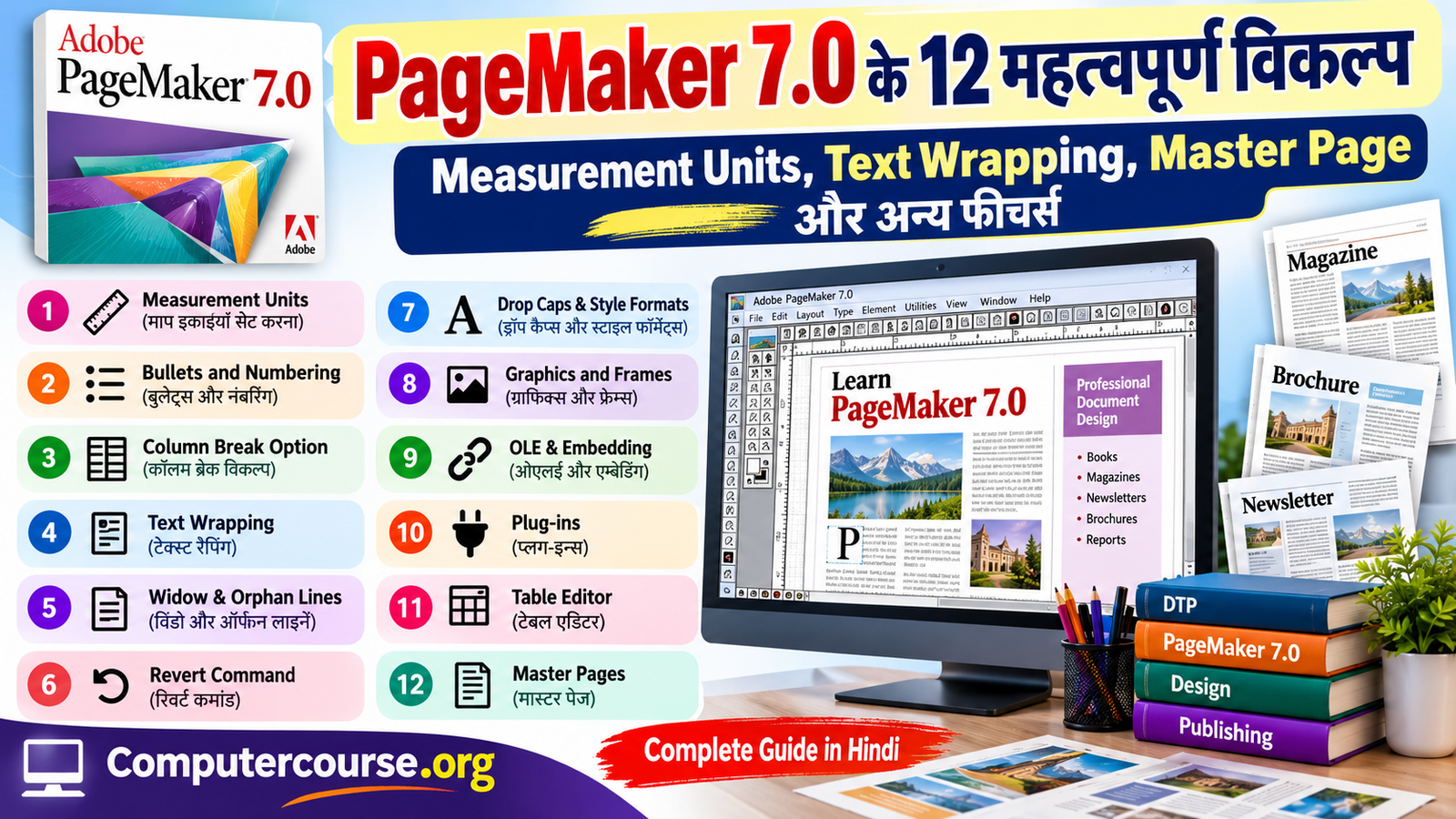
PageMaker 7.0 एक लोकप्रिय Desktop Publishing (DTP) Software है, जिसका उपयोग किताब, पत्रिका, समाचार-पत्र, नोट्स, ब्रोशर और अन्य Professional Documents तैयार करने के लिए किया जाता था। इसमें Text Formatting, Graphics, Frames, Columns, Master Pages और कई उपयोगी Publishing Features उपलब्ध हैं।
इस लेख में PageMaker 7.0 में Measurement Units, Bullets and Numbering, Column Break, Text Wrapping, Widow & Orphan Lines, Revert Command, Drop Caps, Graphics & Frames, OLE & Embedding, Plug-ins, Table Editor और Master Pages के बारे में आसान भाषा में जानकारी दी गई है।
Computercourse.org पर आपको Computer, DTP, PageMaker और अन्य Computer Courses से संबंधित उपयोगी Notes और Learning Material मिल सकते हैं।
1. PageMaker में Measurement Units को कैसे Set करें?
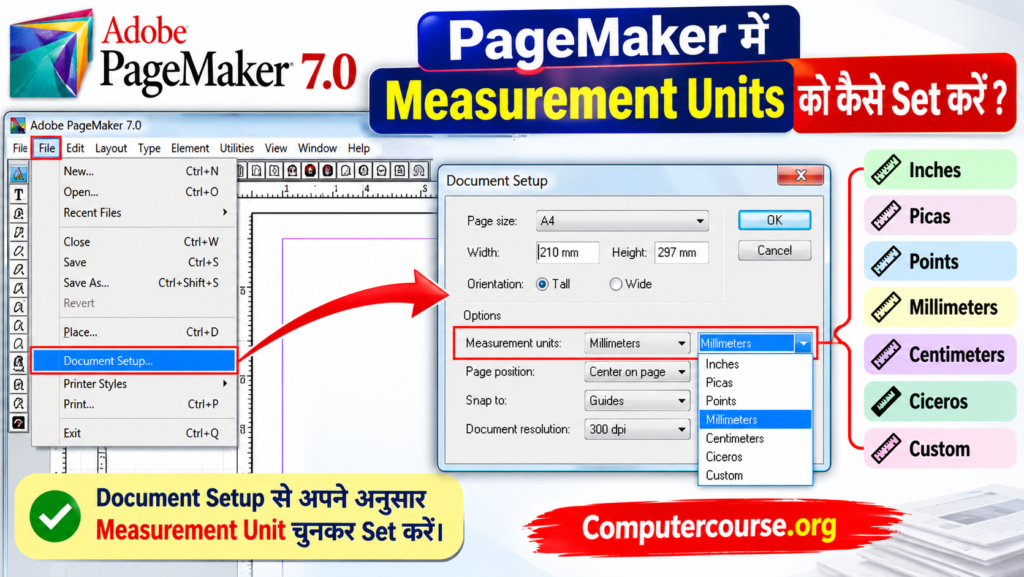
PageMaker में Measurement Units का उपयोग Document में दूरी, Margin, Column, Text Box और अन्य Objects की माप निर्धारित करने के लिए किया जाता है।
Measurement Unit को अपनी आवश्यकता के अनुसार बदलने के लिए:
- PageMaker 7.0 में Document खोलें।
- File Menu पर क्लिक करें।
- Document Setup विकल्प चुनें।
- यहाँ उपलब्ध Measurement से संबंधित Settings को देखें।
- आवश्यकता के अनुसार Inches, Centimeters, Millimeters आदि Unit का उपयोग करें।
- Settings करने के बाद OK पर क्लिक करें।
इस प्रकार Document में माप को अपनी सुविधा के अनुसार Set किया जा सकता है।
2. PageMaker में Bullets and Numbering कैसे लगाएँ?
Bullets and Numbering का उपयोग किसी List को व्यवस्थित और आसानी से पढ़ने योग्य बनाने के लिए किया जाता है।
उदाहरण के लिए किसी Document में Computer की विशेषताएँ लिखते समय Bullets का उपयोग किया जा सकता है।
Bullets लगाने के लाभ
- List व्यवस्थित दिखाई देती है।
- महत्वपूर्ण Points आसानी से समझ आते हैं।
- लंबे Text को Readable बनाया जा सकता है।
- Notes और Educational Documents में इसका विशेष उपयोग होता है।
Numbering का उपयोग तब किया जाता है जब List के Points को क्रमांक के साथ दिखाना हो।
3. PageMaker में Column Break Option का क्या उपयोग है?
Column Break का उपयोग Text को एक Column से दूसरे Column में ले जाने के लिए किया जाता है।
यदि किसी Page में दो या अधिक Columns बने हुए हैं और हम चाहते हैं कि Text किसी निश्चित स्थान से अगले Column में शुरू हो, तो Column Break उपयोगी होता है।
Column Break के उपयोग
- Newspaper Layout बनाने में।
- Magazine और Newsletter तैयार करने में।
- Multi-Column Documents में।
- Text को व्यवस्थित तरीके से अगले Column में भेजने में।
4. PageMaker में Text Wrapping क्या है?
Text Wrapping का उपयोग किसी Graphic या Image के आसपास Text को व्यवस्थित करने के लिए किया जाता है।
जब किसी Page पर Image और Text दोनों मौजूद हों, तो Text को Image के चारों ओर या उसके अनुसार व्यवस्थित किया जा सकता है। इससे Document का Layout अधिक Professional और Attractive दिखाई देता है।
Text Wrapping का उपयोग
- Image के चारों ओर Text लगाने में।
- Magazine और Newspaper Layout में।
- Articles और Reports को बेहतर तरीके से Design करने में।
5. PageMaker में Widow और Orphan Lines का क्या उपयोग है?
Widow और Orphan Lines का संबंध Paragraph की Lines को Page या Column के अंत और शुरुआत में व्यवस्थित रखने से है।
- Widow: Paragraph की अंतिम Line का अगले Page या Column पर अकेले चले जाना।
- Orphan: Paragraph की शुरुआती Line का पिछले Page या Column के अंत में अकेले रह जाना।
इन विकल्पों का उपयोग Paragraph को अधिक व्यवस्थित और Professional बनाए रखने के लिए किया जाता है।
6. PageMaker में Revert Command का क्या उपयोग है?
Revert Command का उपयोग Document में किए गए बदलावों को हटाकर उसे उसके पिछले Saved Version की स्थिति में वापस लाने के लिए किया जाता है।
यदि आपने Document में कुछ गलत बदलाव कर दिए हैं और उसे पहले वाली Saved स्थिति में वापस लाना चाहते हैं, तो Revert Command उपयोगी हो सकता है।
Revert Command का लाभ
- गलत बदलावों को हटाने में सहायता करता है।
- Saved Version पर वापस जाने में मदद करता है।
- Document Editing के दौरान उपयोगी होता है।
7. PageMaker में Drop Caps और विभिन्न Style Formats को समझिए
Drop Cap का उपयोग Paragraph की शुरुआत के पहले अक्षर को बड़ा दिखाने के लिए किया जाता है। इसका उपयोग विशेष रूप से Magazine, Newspaper, Book और अन्य Professional Publications में किया जाता है।
उदाहरण के लिए Paragraph का पहला अक्षर सामान्य Text से बड़ा और कई Lines तक दिखाई दे सकता है।
Style Formats
PageMaker में Text को Professional बनाने के लिए विभिन्न Formatting और Style Options का उपयोग किया जा सकता है, जैसे:
- Font Style
- Font Size
- Bold
- Italic
- Underline
- Alignment
- Paragraph Formatting
- Character Formatting
इनका सही उपयोग Document को आकर्षक और पढ़ने में आसान बनाता है।
8. PageMaker में Graphics और Frames को कैसे Edit करें?
PageMaker में Graphics और Frames का उपयोग Document के Layout को बेहतर बनाने के लिए किया जाता है।
किसी Graphic या Frame को Edit करने के लिए:
- संबंधित Graphic या Frame को Select करें।
- आवश्यकतानुसार उसका Size बदलें।
- उसे Move या Resize करें।
- Frame की Position और Alignment निर्धारित करें।
- आवश्यकता के अनुसार Text Wrapping का उपयोग करें।
- अंतिम Layout को Check करें।
Graphics और Frames का सही उपयोग Magazine, Brochure, Advertisement और Notes Design करने में बहुत उपयोगी है।
9. PageMaker में OLE और Embedding क्या है?
OLE (Object Linking and Embedding) एक ऐसी सुविधा है जिसकी मदद से दूसरे Applications के Objects को PageMaker Document में Link या Embed किया जा सकता है।
उदाहरण के लिए किसी दूसरे Application में तैयार किए गए Object को PageMaker Document में शामिल किया जा सकता है।
OLE के मुख्य लाभ
- दूसरे Applications के Objects का उपयोग किया जा सकता है।
- Document में External Objects को शामिल किया जा सकता है।
- Publishing Workflow को आसान बनाने में सहायता मिलती है।
10. PageMaker में Plug-ins क्या हैं?
Plug-ins अतिरिक्त Software Components होते हैं, जो किसी Software की सुविधाओं या कार्यक्षमता को बढ़ाने के लिए उपयोग किए जाते हैं।
PageMaker के साथ उपलब्ध या समर्थित Plug-ins के माध्यम से कुछ अतिरिक्त सुविधाएँ प्राप्त की जा सकती हैं।
इनका उपयोग विशेष Publishing और Design कार्यों को अधिक सुविधाजनक बनाने के लिए किया जाता है।
11. PageMaker में Table Editor का क्या उपयोग है?
Table Editor का उपयोग Tables को तैयार और व्यवस्थित करने के लिए किया जाता है।
Table में Rows और Columns बनाए जा सकते हैं तथा उनमें आवश्यक Text या Data को व्यवस्थित किया जा सकता है।
Table Editor के उपयोग
- Data को Table के रूप में प्रस्तुत करना।
- Rows और Columns व्यवस्थित करना।
- Educational Notes तैयार करना।
- Reports और अन्य Documents में जानकारी दिखाना।
12. PageMaker में Master Pages क्या हैं?
Master Page PageMaker 7.0 का एक महत्वपूर्ण और उपयोगी Feature है। इसका उपयोग किसी Document के कई Pages पर एक जैसी Design और Common Elements लागू करने के लिए किया जाता है।
Master Page में सामान्यतः निम्न Elements रखे जा सकते हैं:
- Header
- Footer
- Page Number
- Margins
- Columns
- Guides
- अन्य सामान्य Design Elements
यदि किसी Book या Notes के सभी Pages पर एक जैसा Header, Footer या Page Number लगाना हो, तो Master Page बहुत उपयोगी होता है।
PageMaker 7.0 में Master Page कैसे बनाएँ?
एक नया Master Page बनाने के लिए निम्न Steps Follow करें:
Step 1: Document खोलें
सबसे पहले PageMaker 7.0 में अपना Document Open करें।
Step 2: Master Page खोलें
PageMaker के निचले बाएँ भाग में दिखाई देने वाले L / R Master Page विकल्प पर क्लिक करें।
Step 3: Text Tool चुनें
Toolbox से Text Tool पर क्लिक करें और Master Page पर उस स्थान पर एक Text Block बनाएँ जहाँ Header, Footer या Page Number रखना है।
Step 4: Show Master Pages विकल्प
इसके बाद Window Menu पर क्लिक करें और Show Master Pages विकल्प चुनें।
Step 5: New Master Page बनाएँ
Master Pages Palette से New Master Page विकल्प चुनें या Palette के नीचे उपलब्ध New Master Button पर क्लिक करें।
Step 6: Master Page की Settings करें
अब Master Page के लिए:
- Name निर्धारित करें।
- Single Page या Two-Page Spread चुनें।
- Margins सेट करें।
- Columns की संख्या निर्धारित करें।
- Columns के बीच की दूरी सेट करें।
यदि आप Two-Page Master Spread बना रहे हैं, तो Left और Right Pages के Columns तथा उनके बीच की दूरी को सही तरीके से Set करें।
Step 7: OK पर क्लिक करें
सभी आवश्यक Settings करने के बाद OK पर क्लिक करें।
अब आपका नया Master Page तैयार हो जाएगा।
Master Page के फायदे
Master Page का उपयोग करने से:
- सभी Pages पर समान Design रखी जा सकती है।
- Header और Footer आसानी से लगाया जा सकता है।
- Page Numbers व्यवस्थित किए जा सकते हैं।
- बार-बार एक ही Design बनाने की आवश्यकता नहीं पड़ती।
- बड़े Documents को तैयार करने में समय बचता है।
- Book, Magazine और Notes को Professional Look दिया जा सकता है।
निष्कर्ष
PageMaker 7.0 में उपलब्ध Measurement Units, Bullets and Numbering, Column Break, Text Wrapping, Drop Caps, Graphics & Frames और Master Pages जैसे Features Desktop Publishing को आसान बनाते हैं। विशेष रूप से Master Page का उपयोग बड़े Documents में समान Design, Header, Footer और Page Number को व्यवस्थित तरीके से लागू करने के लिए किया जाता है।
अगर आप PageMaker 7.0 सीख रहे हैं, तो इन सभी Features को Practical तरीके से समझना आपके DTP और Computer Skills को बेहतर बनाने में काफी उपयोगी हो सकता है।
Computercourse.org पर Computer Course, DTP, PageMaker और अन्य Computer Learning सामग्री से जुड़े उपयोगी Notes पढ़ते रहें।
📖 PageMaker 7.0 में Rulers का उपयोग आसान भाषा में जानने के लिए पूरी पोस्ट पढ़ें। इसमें Rulers की मदद से Position, Alignment और Page Layout को सही तरीके से सेट करने की महत्वपूर्ण जानकारी दी गई है।
PageMaker 7.0 में Rulers का उपयोग क्या है? जानिए आसान और महत्वपूर्ण जानकारी