
Table of Contents
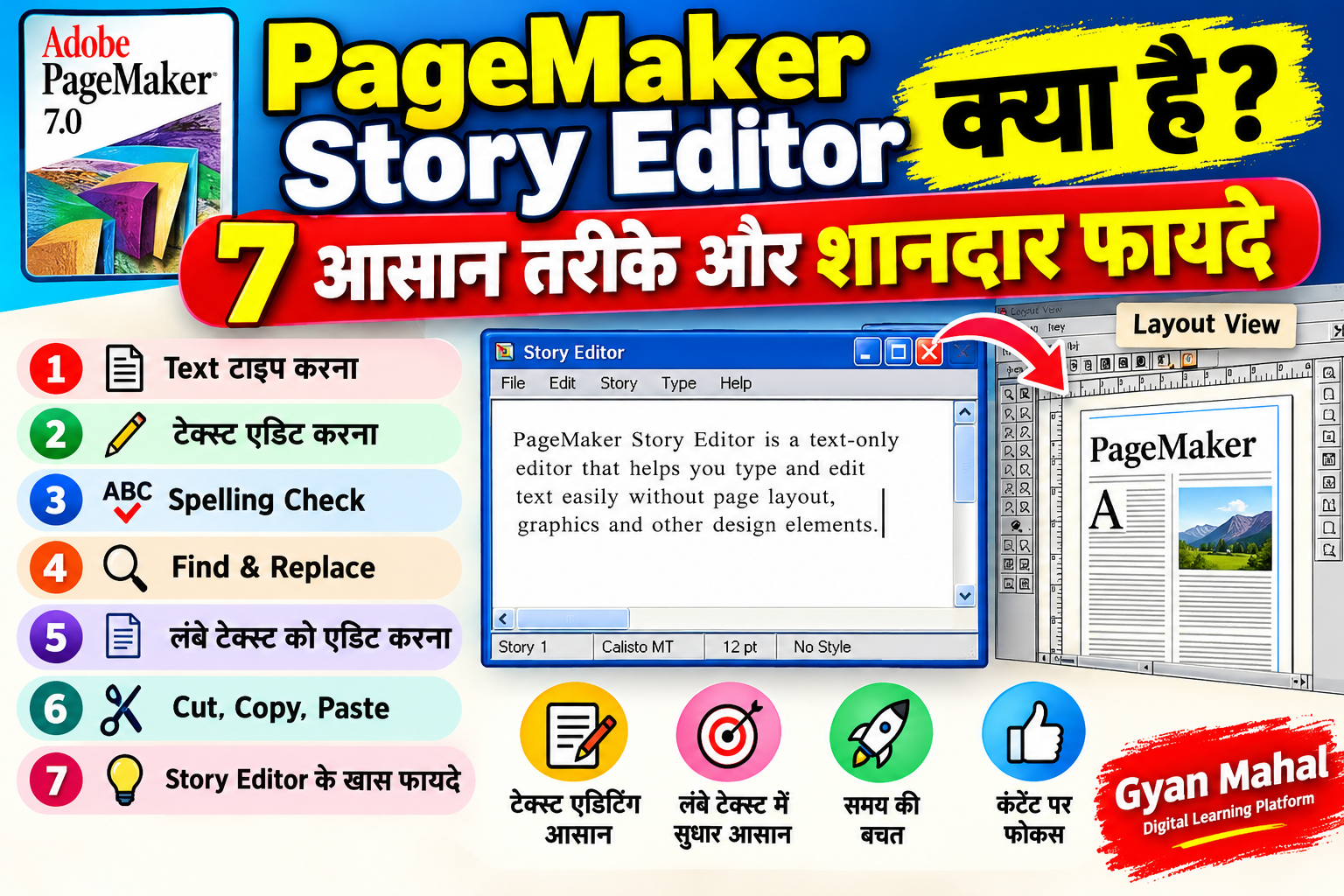
PageMaker Story Editor Adobe PageMaker का एक उपयोगी फीचर है, जिसकी मदद से टेक्स्ट को आसानी से टाइप, पढ़ा और एडिट किया जा सकता है। यह विशेष रूप से लंबे टेक्स्ट में सुधार करने, टाइपिंग की गलतियाँ ठीक करने और शब्दों को खोजने जैसे कार्यों में उपयोगी होता है।
इस लेख में हम जानेंगे कि PageMaker Story Editor क्या है, इसे कैसे खोलें, इसके प्रमुख उपयोग क्या हैं और Story Editor तथा Layout View में क्या अंतर है।
Table of Contents
- PageMaker Story Editor क्या है?
- Story Editor के प्रमुख उपयोग
- Story Editor और Layout View में अंतर
- Story Editor में कौन-कौन से काम कर सकते हैं?
- PageMaker में Story Editor खोलने के 3 तरीके
- नई Story कैसे बनाएँ?
- Story Editor में क्या दिखाई देता है?
- Story Editor में Formatting कैसे काम करती है?
- Story Editor से बाहर कैसे निकलें?
- Story Editor के प्रमुख फायदे
- निष्कर्ष
- FAQ – अक्सर पूछे जाने वाले प्रश्न
1. PageMaker Story Editor क्या है?
PageMaker Story Editor एक विशेष Text Editing View है, जिसमें किसी Story का टेक्स्ट सामान्य वर्ड प्रोसेसिंग विंडो की तरह दिखाई देता है। इसमें मुख्य रूप से टेक्स्ट की सामग्री पर ध्यान दिया जाता है, जबकि पेज का पूरा लेआउट, ग्राफिक्स और अन्य डिजाइन एलिमेंट्स सामान्य Layout View की तरह दिखाई नहीं देते।
यदि किसी दस्तावेज़ में एक लंबी Story कई पेजों तक फैली हुई है, तो Story Editor की सहायता से उसके टेक्स्ट को लगातार देखकर एडिट किया जा सकता है।
इसमें Scroll Bar की मदद से टेक्स्ट में ऊपर-नीचे जाना आसान होता है। इससे लंबे कंटेंट को पढ़ने, सुधारने और व्यवस्थित करने में सुविधा मिलती है।
Gyan Mahal – Digital Learning Platform पर कंप्यूटर, DTP और अन्य डिजिटल स्किल्स से संबंधित उपयोगी जानकारी सीखें।
2. PageMaker Story Editor के प्रमुख उपयोग
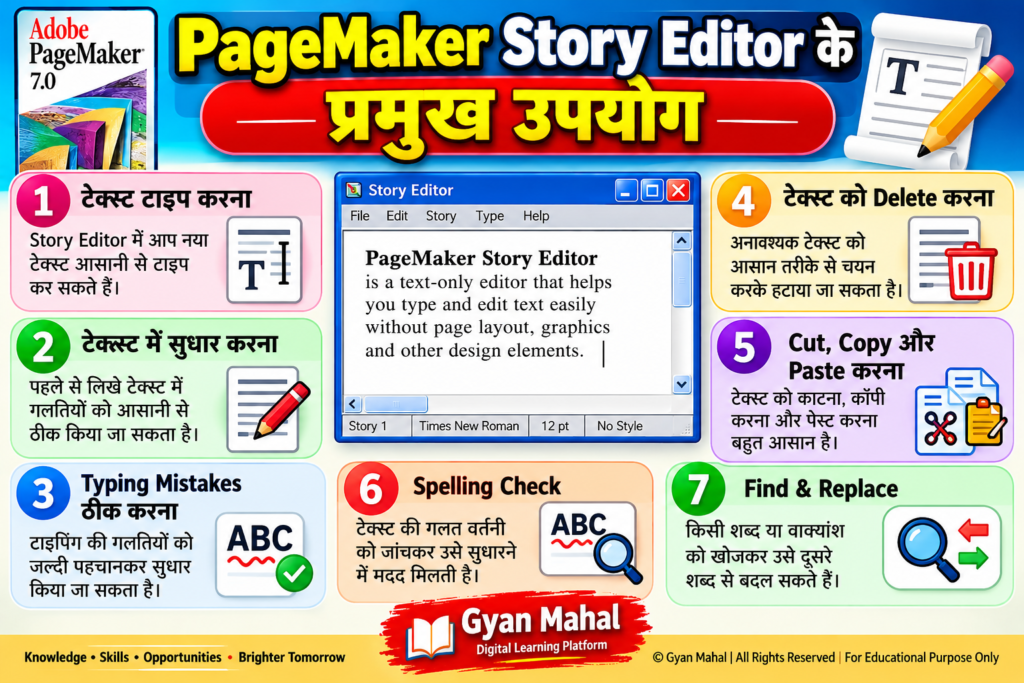
Story Editor का उपयोग मुख्य रूप से टेक्स्ट एडिटिंग के लिए किया जाता है। इसके प्रमुख उपयोग निम्नलिखित हैं:
- नया टेक्स्ट टाइप करना।
- पहले से लिखे टेक्स्ट में सुधार करना।
- Typing Mistakes को ठीक करना।
- टेक्स्ट को Insert, Delete, Cut और Paste करना।
- उपलब्ध Spelling Check सुविधा का उपयोग करना।
- Find & Replace की मदद से शब्द खोजना और बदलना।
- लंबे टेक्स्ट को लगातार पढ़ना और एडिट करना।
इस प्रकार, PageMaker Story Editor उन लोगों के लिए उपयोगी है जो DTP, पेज डिजाइनिंग और लंबे दस्तावेज़ों की Text Editing करते हैं।
3. Story Editor और Layout View में अंतर
PageMaker में Layout View वह दृश्य है, जिसमें पेज का डिजाइन, टेक्स्ट ब्लॉक, ग्राफिक्स और अन्य ऑब्जेक्ट दिखाई देते हैं। दूसरी ओर, Story Editor मुख्य रूप से टेक्स्ट की सामग्री को एडिट करने के लिए बनाया गया है।
Story Editor और Layout View के बीच अंतर
| Layout View | Story Editor |
|---|---|
| पूरा पेज लेआउट दिखाई देता है। | मुख्य रूप से टेक्स्ट दिखाई देता है। |
| Graphics और अन्य ऑब्जेक्ट दिखाई देते हैं। | पेज के ग्राफिक्स सामान्य रूप से दिखाई नहीं देते। |
| पेज डिजाइन और लेआउट के लिए उपयोगी है। | टेक्स्ट एडिटिंग के लिए उपयोगी है। |
| टेक्स्ट को पेज पर व्यवस्थित किया जा सकता है। | टेक्स्ट की सामग्री पर ध्यान दिया जाता है। |
| पेज की वास्तविक संरचना देख सकते हैं। | Story को लगातार पढ़ना आसान होता है। |
ध्यान दें: Story Editor में टेक्स्ट की प्रस्तुति Layout View से अलग होती है। इसलिए अंतिम डिजाइन और टेक्स्ट की पेज पर स्थिति देखने के लिए Layout View का उपयोग करें।
4. Story Editor में कौन-कौन से काम कर सकते हैं?
PageMaker Story Editor में कई प्रकार के Text Editing कार्य किए जा सकते हैं। इनमें Insert, Delete, Cut, Copy और Paste जैसे सामान्य एडिटिंग कमांड शामिल हैं।
4.1 Spelling Check
Spelling Check की मदद से टेक्स्ट में गलत वर्तनी पहचानने और उसे सुधारने में मदद मिलती है। यह सुविधा लंबे दस्तावेज़ों को तैयार करते समय उपयोगी हो सकती है।
4.2 Find and Replace
Find & Replace की मदद से किसी शब्द या वाक्यांश को खोजकर उसकी जगह दूसरा शब्द या वाक्यांश इस्तेमाल किया जा सकता है।
उदाहरण के लिए, यदि किसी दस्तावेज़ में एक ही शब्द कई जगह गलत लिखा गया है, तो Find & Replace से उसे सुधारना आसान हो सकता है।
4.3 लंबे टेक्स्ट को एडिट करना
जब किसी Story में बहुत अधिक टेक्स्ट होता है, तो उसे लगातार देखकर एडिट करना सुविधाजनक हो सकता है। इससे बार-बार अलग-अलग पेजों पर जाकर टेक्स्ट खोजने की आवश्यकता कम हो सकती है।
5. PageMaker में Story Editor खोलने के 3 आसान तरीके
PageMaker में Story Editor खोलने के लिए निम्नलिखित तरीकों का उपयोग किया जा सकता है।
तरीका 1: Keyboard Shortcut से
- Text Tool की सहायता से संबंधित टेक्स्ट ब्लॉक में क्लिक करें।
- Ctrl + E दबाएँ।
- Story Editor विंडो खुलने पर टेक्स्ट को एडिट करें।
- आवश्यक सुधार करने के बाद Layout View में वापस जाएँ।
Shortcut Key: Ctrl + E
तरीका 2: Edit Menu से
- जिस टेक्स्ट को एडिट करना है, उसे चुनें या उसमें क्लिक करें।
- Edit Menu खोलें।
- उपलब्ध Edit Story विकल्प चुनें।
- Story Editor में टेक्स्ट को एडिट करें।
मेनू के विकल्प और उनका व्यवहार PageMaker के संस्करण तथा वर्तमान चयन के अनुसार अलग हो सकते हैं।
तरीका 3: Mouse से
- संबंधित टेक्स्ट ब्लॉक पर जाएँ।
- अपने माउस से टेक्स्ट को चुनें या उसमें क्लिक करें।
- उपलब्ध एडिटिंग विकल्पों का उपयोग करके Story Editor खोलें।
कुछ परिस्थितियों में माउस से टेक्स्ट ब्लॉक पर ट्रिपल-क्लिक करने का तरीका भी उपयोगी हो सकता है। यदि यह काम न करे, तो Keyboard Shortcut या Edit Menu का उपयोग करें।
6. नई Story के लिए Story Editor कैसे खोलें?
यदि आप नई Story बनाना चाहते हैं, तो PageMaker में नया टेक्स्ट ब्लॉक या Story बनाने के लिए उपलब्ध विकल्पों का उपयोग करें।
इसके बाद Story Editor खोलकर टेक्स्ट टाइप किया जा सकता है। कुछ स्थितियों में Ctrl + E का व्यवहार इस बात पर निर्भर करता है कि वर्तमान में कोई Story या टेक्स्ट ब्लॉक चुना गया है या नहीं।
इसलिए नई Story बनाने के लिए पहले आवश्यक टेक्स्ट ऑब्जेक्ट बनाना और फिर उसमें टेक्स्ट दर्ज करना एक व्यावहारिक तरीका है।
7. Story Editor में क्या दिखाई देता है?
Story Editor खोलने पर एक ऐसी विंडो दिखाई देती है जिसमें टेक्स्ट को लगातार पढ़ा और एडिट किया जा सकता है। इसका अनुभव सामान्य Word Processing विंडो जैसा हो सकता है।
इसमें मुख्य रूप से निम्नलिखित चीजें दिखाई देती हैं:
- Story का टेक्स्ट।
- टेक्स्ट में बदलाव करने की सुविधा।
- टेक्स्ट में ऊपर-नीचे जाने के लिए Scroll Bar।
- टेक्स्ट एडिटिंग से संबंधित उपलब्ध मेनू विकल्प।
इसका मुख्य उद्देश्य पेज के डिजाइन के बजाय टेक्स्ट की सामग्री पर ध्यान केंद्रित करना है।
8. Story Editor में Formatting कैसे काम करती है?
Story Editor का प्रमुख उद्देश्य Text Content को एडिट करना है। इसलिए इसमें पेज का पूरा डिजाइन, Graphics और अन्य Visual Elements उसी तरह दिखाई नहीं देते जैसे Layout View में दिखाई देते हैं।
कुछ Basic Type Styles, जैसे Bold और Italic, उपलब्ध दृश्य या संस्करण के अनुसार दिखाई दे सकते हैं। हालांकि, पूरे पेज की Formatting और डिजाइन का सही निरीक्षण करने के लिए Layout View अधिक उपयुक्त है।
इसलिए टेक्स्ट एडिट करने के बाद Layout View में वापस जाकर पेज की संरचना और टेक्स्ट की स्थिति जाँचना अच्छा अभ्यास है।
9. PageMaker Story Editor से बाहर कैसे निकलें?
Story Editor से Layout View में वापस जाने के लिए उपलब्ध विकल्पों का उपयोग करें।
तरीका 1: Edit Menu
Edit Menu में उपलब्ध Edit Layout विकल्प चुनें, यदि यह आपके संस्करण में दिखाई देता है।
तरीका 2: Story Menu
कुछ संस्करणों में Story Menu के अंतर्गत Story बंद करने से संबंधित विकल्प मिल सकता है। उपलब्ध विकल्पों को देखकर उसका उपयोग करें।
तरीका 3: Close Button
यदि Story Editor अलग विंडो में खुला है, तो उसके Close (X) बटन पर क्लिक करें। यदि कोई बदलाव सेव करने का संदेश दिखाई दे, तो अपनी आवश्यकता के अनुसार सही विकल्प चुनें।
10. PageMaker Story Editor के 7 शानदार फायदे
PageMaker Story Editor के प्रमुख फायदे निम्नलिखित हैं:
- आसान Text Editing: टेक्स्ट में बदलाव करना सुविधाजनक होता है।
- लंबे टेक्स्ट की सुविधा: पूरी Story को लगातार पढ़ना आसान होता है।
- Typing Errors में सुधार: टेक्स्ट की गलतियों को ठीक किया जा सकता है।
- Spelling Check: उपलब्ध सुविधा से वर्तनी की जाँच की जा सकती है।
- Find & Replace: शब्दों को खोजना और बदलना आसान होता है।
- Content पर ध्यान: डिजाइन एलिमेंट्स से ध्यान हटाकर टेक्स्ट पर काम किया जा सकता है।
- बेहतर Editing Workflow: लंबे दस्तावेज़ों में टेक्स्ट सुधारने की प्रक्रिया अधिक सुविधाजनक हो सकती है।
निष्कर्ष
PageMaker Story Editor टेक्स्ट टाइप करने, एडिट करने और लंबे कंटेंट में सुधार करने के लिए एक उपयोगी फीचर है। इसकी मदद से आप टेक्स्ट को लगातार देख सकते हैं, उपलब्ध Spelling Check का उपयोग कर सकते हैं और Find & Replace जैसे विकल्पों से काम को आसान बना सकते हैं।
यदि आप DTP या कंप्यूटर डिजाइनिंग सीख रहे हैं, तो Story Editor और Layout View के बीच अंतर समझना आपके लिए उपयोगी होगा।
ऐसे ही कंप्यूटर नोट्स, DTP Tutorials और डिजिटल स्किल्स से संबंधित जानकारी के लिए Gyan Mahal – Digital Learning Platform से जुड़े रहें।
FAQ – PageMaker Story Editor से जुड़े महत्वपूर्ण प्रश्न
1. PageMaker Story Editor क्या है?
PageMaker Story Editor एक Text Editing View है, जिसकी सहायता से Story के टेक्स्ट को पढ़ना, टाइप करना और एडिट करना आसान होता है।
2. PageMaker में Story Editor की Shortcut Key क्या है?
PageMaker में Story Editor खोलने के लिए सामान्यतः Ctrl + E Shortcut Key का उपयोग किया जाता है।
3. Story Editor का उपयोग क्यों किया जाता है?
इसका उपयोग लंबे टेक्स्ट को एडिट करने, Typing Mistakes सुधारने और उपलब्ध Text Editing सुविधाओं का इस्तेमाल करने के लिए किया जाता है।
4. Story Editor और Layout View में क्या अंतर है?
Layout View में पेज का डिजाइन, टेक्स्ट ब्लॉक और ग्राफिक्स दिखाई देते हैं। Story Editor में मुख्य रूप से टेक्स्ट की सामग्री पर ध्यान दिया जाता है।
5. क्या Story Editor में Spelling Check कर सकते हैं?
हाँ, PageMaker में उपलब्ध Spelling Check सुविधा का उपयोग करके टेक्स्ट की वर्तनी जाँची जा सकती है।
6. Find & Replace का क्या उपयोग है?
Find & Replace की मदद से किसी शब्द या वाक्यांश को खोजकर उसकी जगह दूसरा शब्द या वाक्यांश इस्तेमाल किया जा सकता है।
7. क्या Story Editor में Graphics दिखाई देते हैं?
Story Editor मुख्य रूप से टेक्स्ट दिखाता है। पेज के Graphics और पूरे डिजाइन को देखने के लिए Layout View का उपयोग करना चाहिए।
8. Story Editor से Layout View में वापस कैसे जाएँ?
अपने PageMaker संस्करण में उपलब्ध Edit Layout विकल्प, Story बंद करने के विकल्प या विंडो के Close बटन का उपयोग करें।
9. क्या Story Editor लंबे दस्तावेज़ों के लिए उपयोगी है?
हाँ, यह लंबे टेक्स्ट को लगातार पढ़ने और एडिट करने में मदद कर सकता है।
10. PageMaker Story Editor किसके लिए उपयोगी है?
यह DTP सीखने वाले विद्यार्थियों, कंप्यूटर ऑपरेटरों और PageMaker में दस्तावेज़ तैयार करने वाले उपयोगकर्ताओं के लिए उपयोगी है।
Gyan Mahal – Digital Learning Platform
Knowledge • Skills • Opportunities • Brighter Tomorrow
© Gyan Mahal | All Rights Reserved | For Educational Purpose Only
इसे भी पढ़ें: PageMaker 7.0 के 12 महत्वपूर्ण Options – Measurement Units, Text Wrapping, Master Page और अन्य फीचर्स की पूरी जानकारी।