
Table of Contents
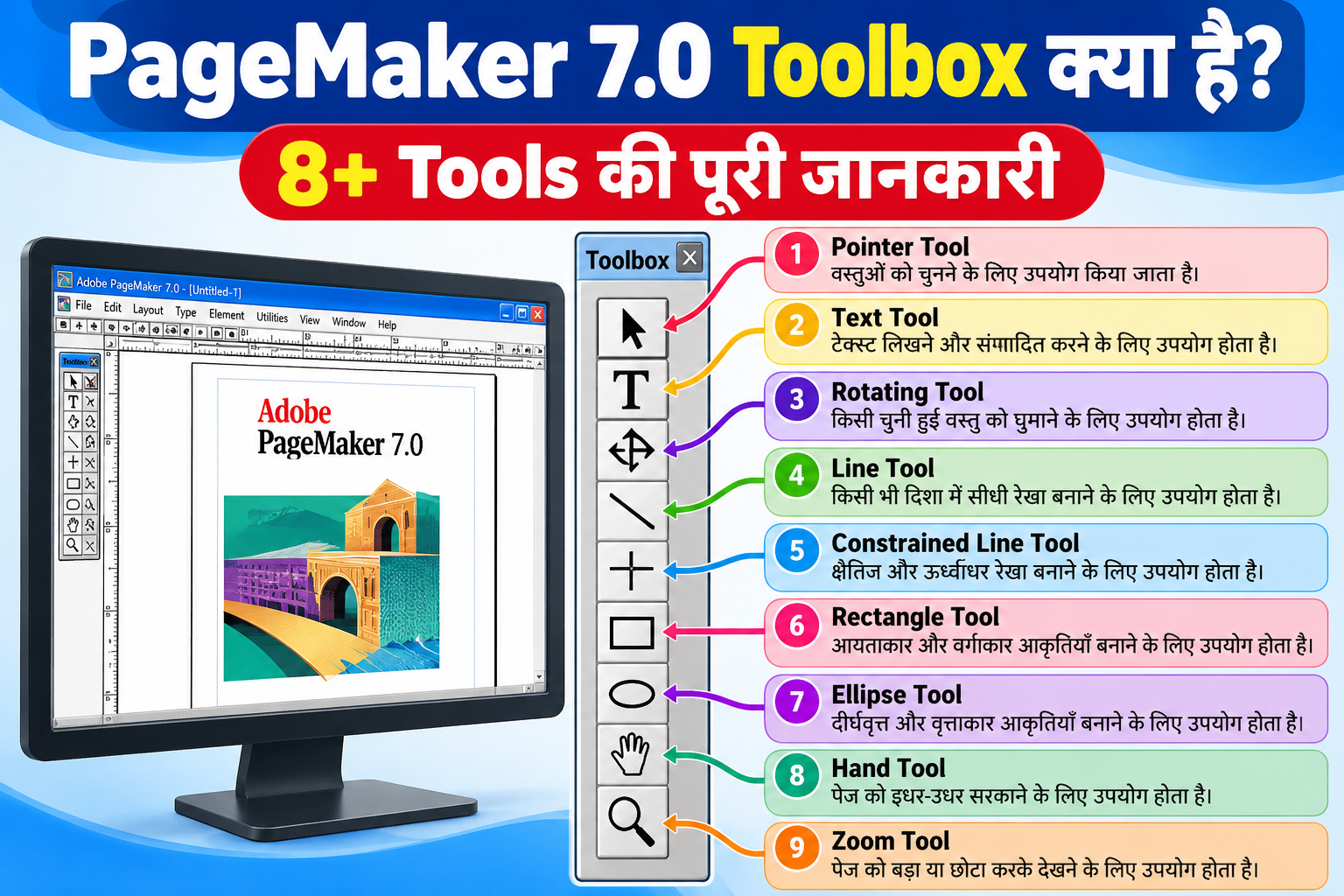
PageMaker 7.0 Toolbox में ऐसे विभिन्न Tools दिए गए हैं, जिनकी सहायता से किसी प्रकाशन (Publication) के पेज को तैयार, डिजाइन और व्यवस्थित किया जा सकता है। इन Tools की मदद से Text लिखने, वस्तुओं को चुनने, रेखाएँ और आकृतियाँ बनाने, पेज को छोटा-बड़ा देखने तथा पेज को स्क्रीन पर इधर-उधर करने जैसे कार्य आसानी से किए जा सकते हैं।
सामान्यतः Toolbox Palette PageMaker की विंडो में दिखाई देती है। यदि Toolbox दिखाई नहीं दे रही है, तो Window Menu → Show Tools विकल्प का उपयोग करके इसे प्रदर्शित किया जा सकता है।
जब आप Toolbox में किसी Tool पर क्लिक करके उसे चुनते हैं, तो Mouse Pointer का रूप बदल जाता है। इससे आसानी से पता चल जाता है कि वर्तमान में कौन-सा Tool सक्रिय है।
PageMaker 7.0 Toolbox के प्रमुख Tools
PageMaker 7.0 में अलग-अलग कार्यों के लिए कई उपयोगी Tools दिए गए हैं। इनके प्रमुख Tools निम्नलिखित हैं:
- Pointer Tool
- Text Tool
- Rotating Tool
- Line Tool
- Constrained Line Tool
- Rectangle Tool
- Ellipse Tool
- Hand Tool
- Zoom Tool
अब इन सभी Tools को आसान भाषा में समझते हैं।
1. Pointer Tool
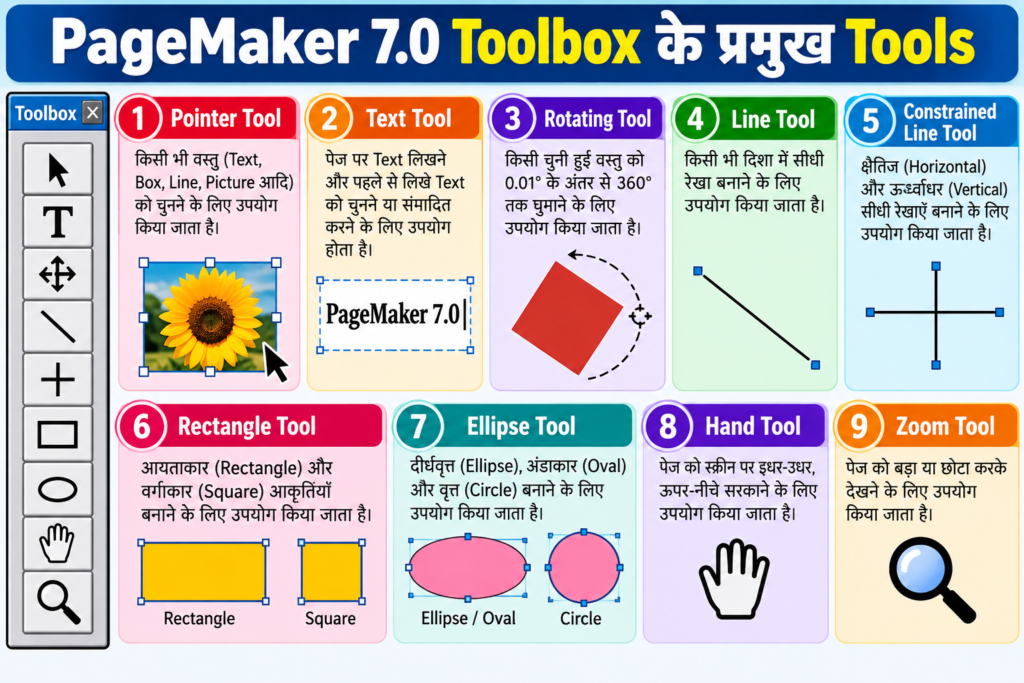
Pointer Tool का उपयोग पेज पर मौजूद किसी भी वस्तु को Select करने के लिए किया जाता है। जैसे—Text, Line, Box, Circle, Picture आदि।
किसी वस्तु को Select करने के लिए Pointer Tool को सक्रिय करें और Mouse Pointer को उस वस्तु के ऊपर ले जाकर क्लिक करें। Select होने के बाद वस्तु के चारों ओर Handles दिखाई देने लगते हैं।
एक से अधिक Objects Select करना
एक से अधिक Objects को Select करने के लिए:
- पहले एक Object पर क्लिक करके उसे Select करें।
- इसके बाद Shift Key दबाकर अन्य Objects पर क्लिक करें।
- यदि Objects पास-पास हैं, तो Pointer Tool की सहायता से उनके चारों ओर एक Box बनाकर भी उन्हें Select किया जा सकता है।
- किसी Select किए गए Object को Selection से हटाने के लिए Shift दबाकर उस Object पर क्लिक करें।
- सभी Selections को हटाने के लिए पेज के खाली स्थान पर क्लिक करें।
2. Text Tool
Text Tool का उपयोग PageMaker Publication में Text लिखने और पहले से लिखे हुए Text को Select या Edit करने के लिए किया जाता है।
इस Tool की सहायता से आप किसी पेज पर Text Box बनाकर उसमें आवश्यक Text टाइप कर सकते हैं। इसलिए PageMaker में Text तैयार करने के लिए यह एक महत्वपूर्ण Tool है।
3. Rotating Tool
Rotating Tool का उपयोग किसी Select की गई वस्तु को घुमाने के लिए किया जाता है। इसके द्वारा किसी Object को अलग-अलग Angle पर Rotate किया जा सकता है।
इसका उपयोग करने के लिए:
- सबसे पहले Pointer Tool से Object को Select करें।
- इसके बाद Rotating Tool को Select करें।
- Mouse Pointer को उस बिंदु पर ले जाएँ जिसे Rotation का Centre बनाना है।
- Mouse Button को दबाकर Pointer को इच्छित दिशा में Drag करें।
- आवश्यक Angle प्राप्त होने पर Mouse Button छोड़ दें।
इस प्रकार Object अपनी नई दिशा में Rotate हो जाएगा।
4. Line Tool
Line Tool का उपयोग किसी भी दिशा में सीधी रेखा (Straight Line) बनाने के लिए किया जाता है।
रेखा बनाने के लिए:
- Line Tool को Select करें।
- Mouse Pointer को उस स्थान पर ले जाएँ जहाँ से Line शुरू करनी है।
- Mouse Button दबाकर दूसरे बिंदु तक Drag करें।
- Mouse Button छोड़ते ही दोनों बिंदुओं के बीच एक सीधी रेखा बन जाएगी।
यदि Line को निश्चित Angle पर बनाना हो, तो Mouse को Drag करते समय Shift Key का उपयोग किया जा सकता है।
5. Constrained Line Tool
Constrained Line Tool का उपयोग मुख्य रूप से Horizontal और Vertical Straight Lines बनाने के लिए किया जाता है।
इस Tool को Select करने के बाद Mouse Button दबाकर Pointer को एक बिंदु से दूसरे बिंदु तक Drag करें। इससे क्षैतिज या ऊर्ध्वाधर रेखा बनाई जा सकती है।
नोट: Line Tool का उपयोग करते समय Shift Key दबाकर भी Constrained Line जैसा प्रभाव प्राप्त किया जा सकता है।
6. Rectangle Tool
Rectangle Tool का उपयोग आयताकार (Rectangle) और वर्गाकार (Square) आकृतियाँ बनाने के लिए किया जाता है।
आयत बनाने के लिए:
- Rectangle Tool को Select करें।
- Mouse Pointer को आयत के एक कोने पर ले जाएँ।
- Mouse Button दबाकर सामने वाले कोने तक Drag करें।
- Mouse Button छोड़ दें।
इससे एक Rectangle बन जाएगा।
यदि Square बनाना हो, तो आकृति बनाते समय Shift Key दबाकर रखें।
7. Ellipse Tool
Ellipse Tool का उपयोग Ellipse, Oval और Circle जैसी आकृतियाँ बनाने के लिए किया जाता है।
Ellipse बनाने के लिए:
- Ellipse Tool को Select करें।
- Mouse Pointer को आकृति के एक कोने पर रखें।
- Mouse Button दबाकर सामने वाले कोने तक Drag करें।
- Mouse Button छोड़ दें।
यदि एक Perfect Circle बनाना हो, तो आकृति बनाते समय Shift Key दबाकर रखें।
8. Hand Tool
Hand Tool का उपयोग Publication के पेज को स्क्रीन पर इधर-उधर Move करने के लिए किया जाता है।
जब पेज का कोई विशेष भाग स्क्रीन पर दिखाई नहीं दे रहा हो, तब Hand Tool की सहायता से पेज को ऊपर-नीचे या दाएँ-बाएँ सरकाकर आवश्यक भाग को देखा जा सकता है।
9. Zoom Tool
Zoom Tool का उपयोग PageMaker में पेज को बड़ा या छोटा करके देखने के लिए किया जाता है।
जब आपको किसी Text, Image या Design का छोटा विवरण देखना हो, तब Zoom Tool की सहायता से पेज को बड़ा किया जा सकता है। इसी प्रकार पूरे पेज को देखने के लिए उसे छोटा भी किया जा सकता है।
PageMaker Toolbox का महत्व
PageMaker में Professional Publication तैयार करने के लिए Toolbox का महत्वपूर्ण योगदान है। इसके अलग-अलग Tools की सहायता से Text, Lines, Shapes और अन्य Objects को आसानी से तैयार और व्यवस्थित किया जा सकता है।
PageMaker 7.0 Toolbox के Tools को अच्छी तरह समझ लेने पर DTP और Page Designing का कार्य अधिक आसानी से किया जा सकता है।
निष्कर्ष
PageMaker 7.0 Toolbox में दिए गए Tools Publication तैयार करने के लिए बहुत उपयोगी हैं। Pointer Tool से Objects को Select किया जाता है, Text Tool से Text लिखा जाता है, Line Tool से Lines बनाई जाती हैं, Rectangle और Ellipse Tool से Shapes बनाई जाती हैं तथा Hand और Zoom Tool से पेज को देखने और व्यवस्थित करने में सहायता मिलती है।
यदि आप PageMaker 7.0 सीख रहे हैं, तो इन सभी Tools के उपयोग को समझना बहुत महत्वपूर्ण है।
FAQ: PageMaker 7.0 Toolbox से जुड़े महत्वपूर्ण प्रश्न
1. PageMaker 7.0 Toolbox क्या है?
PageMaker 7.0 Toolbox में विभिन्न Tools का समूह होता है, जिनकी सहायता से Publication Page को तैयार और Design किया जाता है।
2. PageMaker में Toolbox कैसे दिखाई जाती है?
यदि Toolbox दिखाई नहीं दे रही है, तो Window Menu → Show Tools विकल्प का उपयोग करके Toolbox को प्रदर्शित किया जा सकता है।
3. PageMaker में Pointer Tool का क्या उपयोग है?
Pointer Tool का उपयोग Text, Picture, Line, Box और अन्य Objects को Select करने के लिए किया जाता है।
4. Text Tool का क्या कार्य है?
Text Tool की सहायता से PageMaker में Text लिखा, Select और Edit किया जा सकता है।
5. Rectangle Tool का उपयोग किसलिए किया जाता है?
Rectangle Tool का उपयोग Rectangle और Square बनाने के लिए किया जाता है।
6. Ellipse Tool का उपयोग किसलिए किया जाता है?
Ellipse Tool का उपयोग Ellipse, Oval और Circle जैसी आकृतियाँ बनाने के लिए किया जाता है।
7. Hand Tool का क्या उपयोग है?
Hand Tool की सहायता से Publication Page को स्क्रीन पर अलग-अलग दिशाओं में Move करके देखा जा सकता है।
8. Zoom Tool का क्या कार्य है?
Zoom Tool की सहायता से Page को बड़ा या छोटा करके देखा जा सकता है।
9. Rotating Tool का उपयोग क्यों किया जाता है?
Rotating Tool का उपयोग Select किए गए Object को आवश्यक दिशा या Angle में घुमाने के लिए किया जाता है।
10. PageMaker में Line Tool का क्या उपयोग है?
Line Tool का उपयोग Publication में सीधी रेखाएँ बनाने के लिए किया जाता है।
DTP और Desktop Publishing से जुड़ी जानकारी के लिए ये articles भी पढ़ें:
- DTP क्या है? Desktop Publishing का इतिहास, उपयोग, लाभ एवं कार्य प्रक्रिया
DTP क्या है? | Desktop Publishing का इतिहास, उपयोग, लाभ एवं कार्य प्रक्रिया - Word Processor और Desktop Publishing में अंतर | DTP vs Word Processing
Word Processor और Desktop Publishing में अंतर | DTP vs Word Processing - DTP का Publication और Newspaper Printing में उपयोग एवं महत्त्व | PageMaker 7.0 Newspaper Formatting
DTP का Publication और Newspaper Printing में उपयोग एवं महत्त्व