
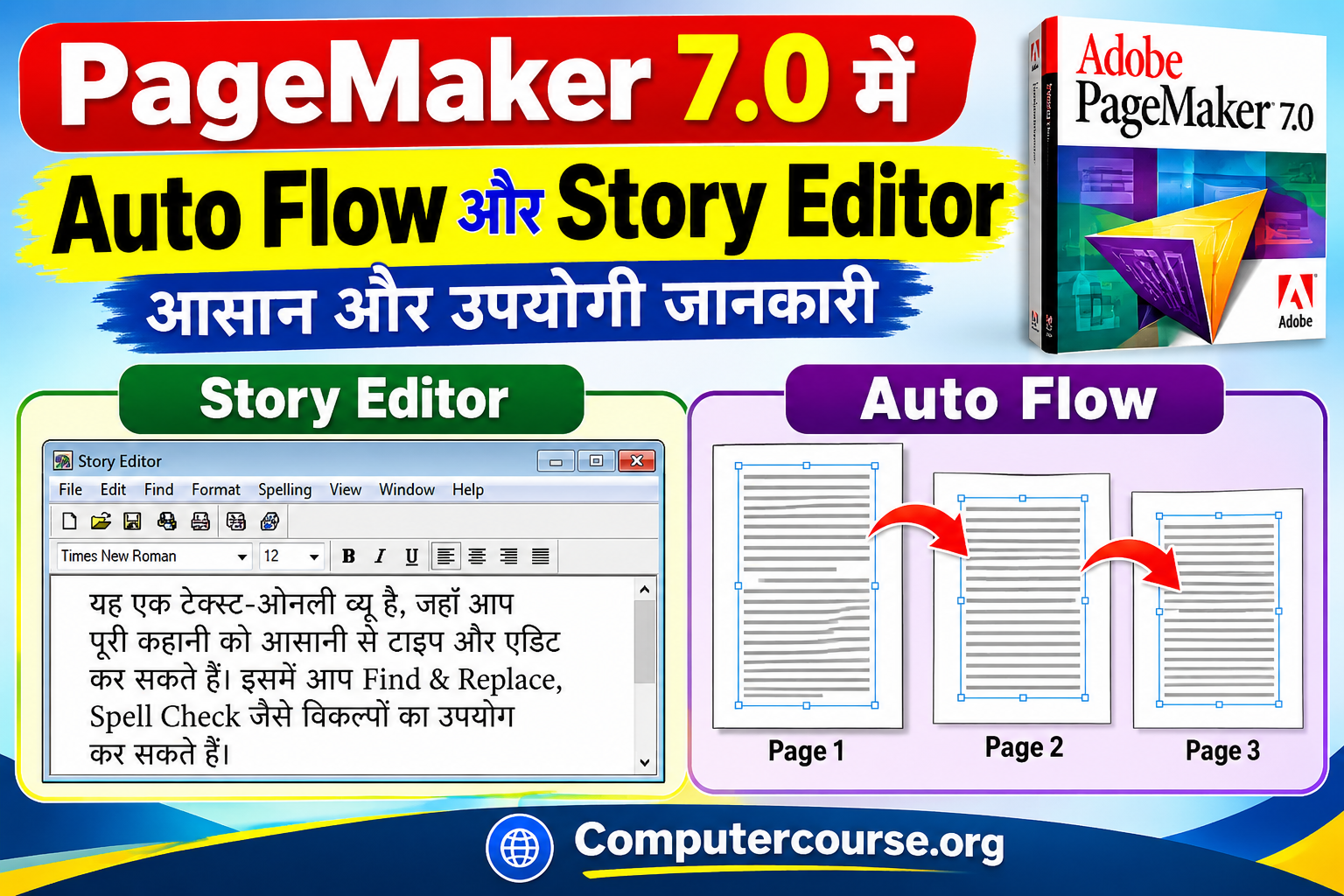
Adobe PageMaker एक लोकप्रिय DTP (Desktop Publishing) Software है, जिसका उपयोग किताब, मैगजीन, न्यूज़लेटर, ब्रोशर और अन्य प्रकाशन तैयार करने के लिए किया जाता है। PageMaker में लंबे टेक्स्ट को आसानी से व्यवस्थित और संपादित करने के लिए Auto Flow और Story Editor जैसे उपयोगी विकल्प दिए गए हैं।
इस लेख में PageMaker Story Editor और Auto Flow के बारे में आसान भाषा में जानकारी दी गई है। साथ ही Story Editor को खोलने, उसमें टेक्स्ट एडिट करने, Find & Replace और Spell Check का उपयोग करने तथा Story Editor से बाहर निकलने की प्रक्रिया भी समझाई गई है।
Computercourse.org पर आपको Computer, DTP और PageMaker से संबंधित उपयोगी जानकारी आसान भाषा में पढ़ने को मिलती है।
PageMaker में Story Editor क्या है?
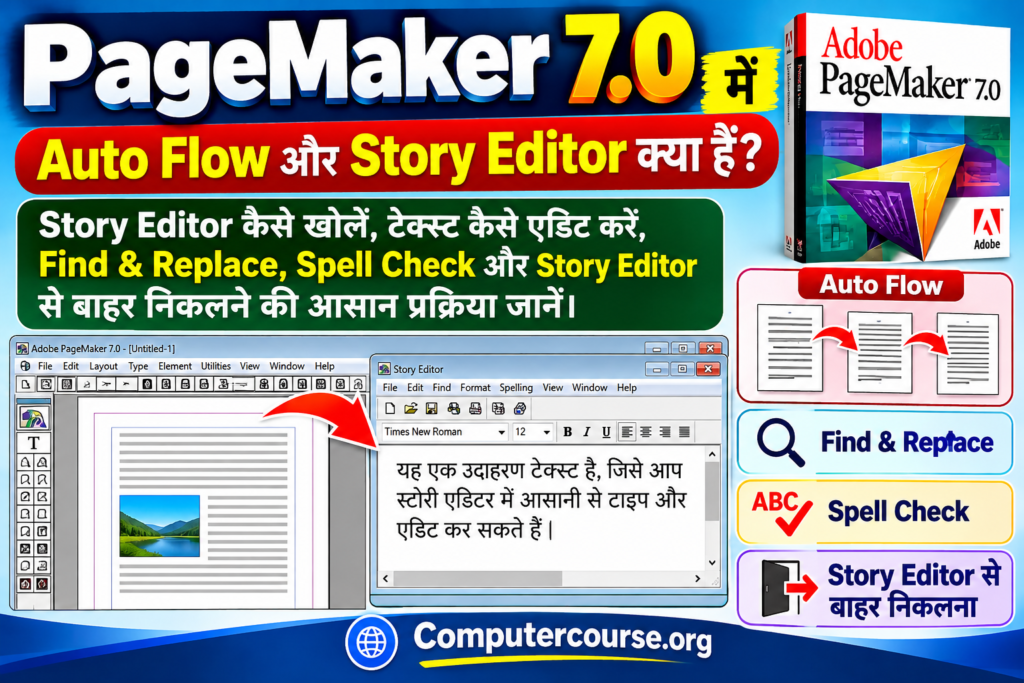
Story Editor PageMaker का एक Text-Only View है, जिसमें आप किसी कहानी या टेक्स्ट को आसानी से टाइप और एडिट कर सकते हैं। इसमें मुख्य रूप से टेक्स्ट की सामग्री पर ध्यान दिया जाता है, इसलिए पेज की पूरी डिजाइन, ग्राफिक्स और अन्य लेआउट एलिमेंट्स दिखाई नहीं देते।
Story Editor का इंटरफेस काफी हद तक वर्ड प्रोसेसर जैसा दिखाई देता है। यदि कोई Story आपके दस्तावेज़ में कई पेजों तक फैली हुई है, तो Story Editor में उसका पूरा टेक्स्ट एक ही विंडो में देखा और संपादित किया जा सकता है।
टेक्स्ट के साथ दिए गए स्क्रॉल बार की सहायता से आप पूरी Story में ऊपर-नीचे जा सकते हैं।
Story Editor का उपयोग क्यों किया जाता है?
PageMaker में Story Editor का उपयोग मुख्य रूप से Text Editing और Proofreading के लिए किया जाता है। इसमें आप:
- टेक्स्ट टाइप कर सकते हैं।
- पहले से मौजूद टेक्स्ट को सुधार सकते हैं।
- शब्दों को Insert और Delete कर सकते हैं।
- Text को Cut, Copy और Paste कर सकते हैं।
- Spelling की जाँच कर सकते हैं।
- Find & Replace का उपयोग कर सकते हैं।
- लंबे टेक्स्ट को आसानी से पढ़ और एडिट कर सकते हैं।
Story Editor में टेक्स्ट एडिट करना Layout View की तुलना में आसान और तेज हो सकता है, क्योंकि इसमें पेज की पूरी डिजाइन और ग्राफिक्स को प्रदर्शित करने की आवश्यकता नहीं होती।
Story Editor और Layout View में अंतर
PageMaker में काम करते समय मुख्य रूप से दो अलग-अलग प्रकार के View समझना उपयोगी है।
1. Story Editor View
इस View में आपका मुख्य ध्यान Text और Content पर होता है। इसमें टेक्स्ट को जल्दी से पढ़ना, लिखना और सुधारना आसान होता है।
2. Layout View
जब आप PageMaker में पेज की वास्तविक डिजाइन, Text Box, Graphics, Images और अन्य पेज एलिमेंट्स के साथ काम करते हैं, तो उसे Layout View कहा जाता है।
सरल शब्दों में:
Story Editor = Text पर ध्यान
Layout View = Page Design और Layout पर ध्यान
PageMaker में Story Editor कैसे खोलें?
PageMaker 7.0 में किसी मौजूदा Story को Story Editor में खोलने के लिए निम्नलिखित तरीके अपनाए जा सकते हैं।
तरीका 1: Ctrl + E Shortcut से
- Text Tool का चयन करें।
- जिस Text को Edit करना है, उस पर क्लिक करें।
- अब कीबोर्ड से Ctrl + E दबाएँ।
- आपकी पूरी Story Story Editor में खुल जाएगी।
- अब आप टेक्स्ट को आसानी से Edit कर सकते हैं।
तरीका 2: Edit Menu से
आप Menu Bar की सहायता से भी Story Editor खोल सकते हैं।
Edit → Edit Story
इस विकल्प का चयन करने पर संबंधित Story Story Editor में खुल जाएगी।
तरीका 3: Mouse से Story Editor खोलना
Pointer Tool की सहायता से Text Block पर Triple-Click करने पर भी मौजूदा Story को Story Editor में खोला जा सकता है।
Story Editor में नया Text कैसे लिखें?
यदि आप किसी नई Story को तैयार करना चाहते हैं, तो बिना किसी Text Block को चुने Ctrl + E दबाया जा सकता है। इसके बाद Story Editor में नई Story तैयार करके उसमें टेक्स्ट टाइप किया जा सकता है।
Story Editor में Text Editing
Story Editor में आप सामान्य Text Editing के कई कार्य आसानी से कर सकते हैं। उदाहरण के लिए:
- नया Text Insert करना
- Text Delete करना
- Text Cut करना
- Text Copy करना
- Text Paste करना
- गलत शब्दों को सुधारना
- लंबे Text को पढ़ना और Edit करना
इस कारण लंबे लेख या Story में छोटी-बड़ी गलतियों को सुधारना आसान हो जाता है।
Story Editor में Find and Replace
PageMaker के Story Editor में Find and Replace सुविधा का उपयोग करके किसी शब्द या Text को खोजकर उसे दूसरे Text से बदला जा सकता है।
उदाहरण के लिए, यदि किसी पूरे Document में किसी शब्द को बार-बार बदलना है, तो हर जगह जाकर उसे manually बदलने की आवश्यकता नहीं होती। Find & Replace सुविधा से यह काम अधिक आसानी से किया जा सकता है।
Story Editor में Spell Check
Story Editor में Spell Check का उपयोग करके Text में मौजूद Spelling की गलतियों को जाँचा जा सकता है।
यह सुविधा विशेष रूप से लंबे लेख या Document को तैयार करते समय उपयोगी होती है। इससे Typing के दौरान हुई कई सामान्य Spelling Mistakes को पहचानने और सुधारने में सहायता मिलती है।
Story Editor में Formatting
Story Editor का मुख्य उद्देश्य Text की Content Editing करना है, न कि पूरी Page Design तैयार करना।
यहाँ आप टेक्स्ट को आसानी से पढ़ और Edit कर सकते हैं, जबकि Page Layout, Graphics और पेज की वास्तविक Positioning को देखने के लिए Layout View अधिक उपयोगी है।
इसलिए Content तैयार करने और सुधारने के लिए Story Editor तथा अंतिम Page Design देखने के लिए Layout View का उपयोग किया जाता है।
Story Editor में Existing Story को कैसे Edit करें?
किसी मौजूदा Story को Edit करने के लिए:
- Text Tool से Text पर क्लिक करें।
- या Pointer Tool से Text Block चुनें।
- Ctrl + E दबाएँ।
- Story Editor में पूरी Story दिखाई देगी।
- आवश्यक Text को Edit या Correct करें।
आप Pointer Tool से Text Block पर Triple-Click करके भी Story Editor खोल सकते हैं।
Story Editor से बाहर कैसे निकलें?
Story Editor में काम पूरा करने के बाद आप वापस Layout View में जा सकते हैं।
इसके लिए इनमें से किसी एक विकल्प का उपयोग करें:
तरीका 1
Edit → Edit Layout
तरीका 2
Story → Close Story
तरीका 3
Story Editor Window के Close Button पर क्लिक करें।
इसके बाद आप वापस PageMaker के Layout View में आ जाएंगे।
PageMaker में Auto Flow क्या है?
Auto Flow PageMaker की एक उपयोगी सुविधा है, जिसका उपयोग लंबे Text को एक से अधिक Text Blocks या Pages में अपने-आप Flow करने के लिए किया जाता है।
जब किसी Text का आकार एक Text Block से बड़ा हो जाता है, तो Auto Flow की सहायता से बाकी Text को अगले Text Block या Page में क्रम से प्रवाहित किया जा सकता है।
यह सुविधा विशेष रूप से Long Documents, Books, Magazines और Newsletters तैयार करते समय उपयोगी होती है।
Auto Flow का लाभ
Auto Flow की सहायता से:
- लंबे Text को कई Pages में व्यवस्थित किया जा सकता है।
- Text को बार-बार manually नए Text Box में डालने की आवश्यकता कम होती है।
- Multi-page Documents तैयार करना आसान होता है।
- किताब और Magazine जैसे बड़े Documents में समय बचता है।
Story Editor और Auto Flow का संबंध
Story Editor मुख्य रूप से Text को लिखने और Edit करने के लिए उपयोग किया जाता है, जबकि Auto Flow का उपयोग Text को Pages और Text Blocks में Flow करने के लिए किया जाता है।
दोनों सुविधाएँ PageMaker में लंबे Documents के साथ काम करते समय उपयोगी होती हैं।
निष्कर्ष
PageMaker Story Editor लंबे Text को आसानी से लिखने, पढ़ने और Edit करने का उपयोगी तरीका है। इसमें आप Text को सुधारने के साथ-साथ Find & Replace और Spell Check जैसी सुविधाओं का उपयोग कर सकते हैं।
वहीं Auto Flow लंबे Text को कई Text Blocks और Pages में व्यवस्थित करने में मदद करता है। इसलिए PageMaker में लंबे Documents तैयार करते समय Story Editor और Auto Flow दोनों सुविधाएँ काफी उपयोगी साबित होती हैं।
यदि आप PageMaker और DTP Software से जुड़ी ऐसी ही आसान जानकारी सीखना चाहते हैं, तो Computercourse.org पर उपलब्ध Computer और DTP से संबंधित अन्य Tutorials भी पढ़ सकते हैं।
FAQ – PageMaker Story Editor से जुड़े महत्वपूर्ण प्रश्न
1. PageMaker में Story Editor क्या है?
Story Editor PageMaker का Text-Only View है, जिसका उपयोग Text को आसानी से लिखने, पढ़ने और Edit करने के लिए किया जाता है।
2. PageMaker में Story Editor कैसे खोलें?
Text Tool से Text पर क्लिक करके Ctrl + E दबाने पर Story Editor खोला जा सकता है। इसे Edit → Edit Story से भी खोला जा सकता है।
3. PageMaker में Story Editor की Shortcut Key क्या है?
PageMaker में Story Editor खोलने के लिए Ctrl + E Shortcut Key का उपयोग किया जाता है।
4. Story Editor में Find and Replace का उपयोग कर सकते हैं?
हाँ, Story Editor में Text को खोजने और बदलने के लिए Find & Replace सुविधा का उपयोग किया जा सकता है।
5. PageMaker Story Editor में Spell Check किया जा सकता है?
हाँ, Story Editor में Text की Spelling जाँचने के लिए Spell Check सुविधा का उपयोग किया जा सकता है।
6. Layout View और Story Editor में क्या अंतर है?
Story Editor में मुख्य रूप से Text और Content पर ध्यान दिया जाता है, जबकि Layout View में Page Design, Text Blocks, Graphics और अन्य Layout Elements दिखाई देते हैं।
7. PageMaker में Auto Flow क्या है?
Auto Flow एक ऐसी सुविधा है, जिसकी सहायता से लंबे Text को कई Text Blocks या Pages में क्रम से Flow किया जा सकता है।
DTP और Desktop Publishing से जुड़ी जानकारी के लिए ये articles भी पढ़ें:
- DTP क्या है? Desktop Publishing का इतिहास, उपयोग, लाभ एवं कार्य प्रक्रिया
DTP क्या है? | Desktop Publishing का इतिहास, उपयोग, लाभ एवं कार्य प्रक्रिया - Word Processor और Desktop Publishing में अंतर | DTP vs Word Processing
Word Processor और Desktop Publishing में अंतर | DTP vs Word Processing - DTP का Publication और Newspaper Printing में उपयोग एवं महत्त्व | PageMaker 7.0 Newspaper Formatting
DTP का Publication और Newspaper Printing में उपयोग एवं महत्त्व