
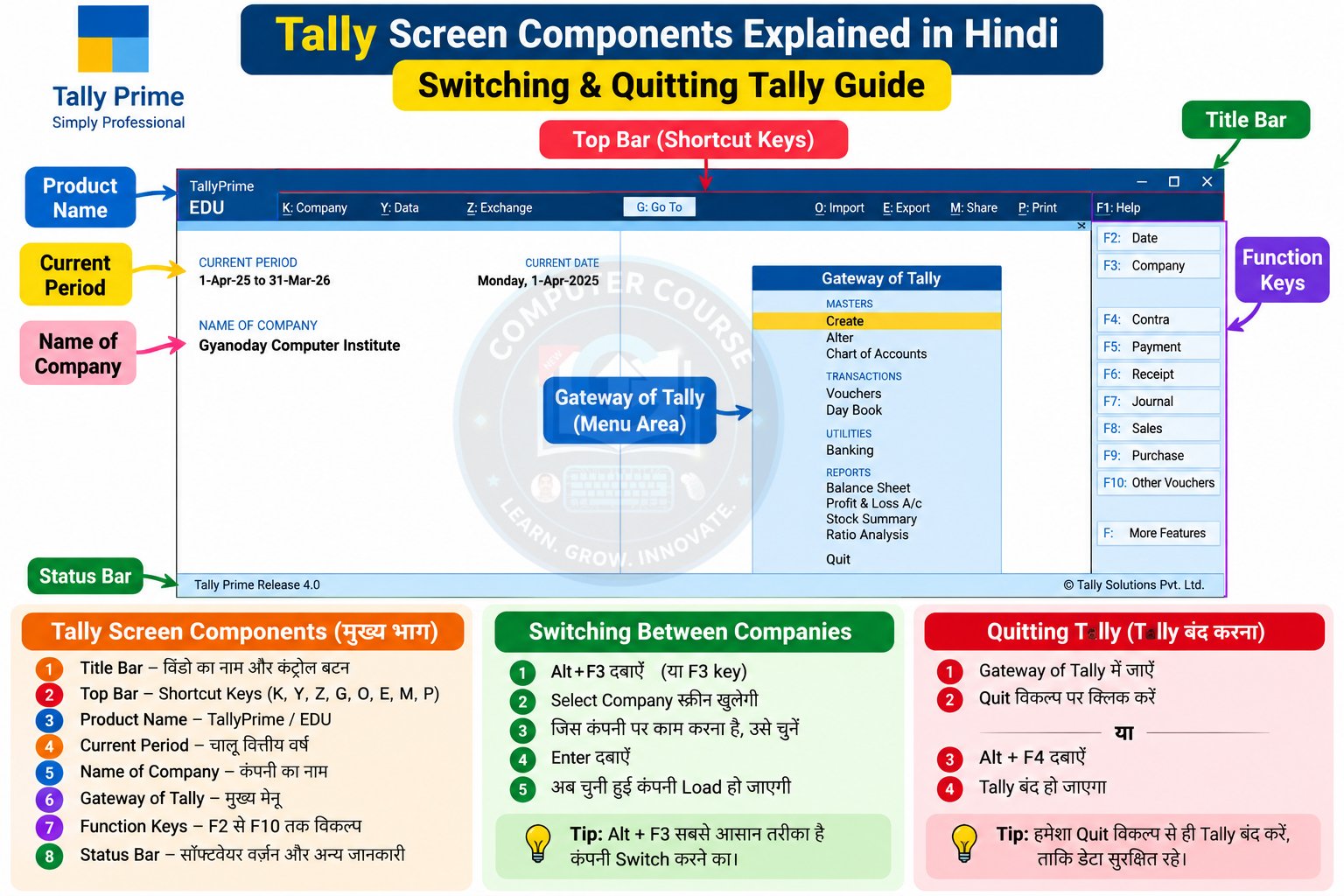
Tally के Screen Components को समझाइए
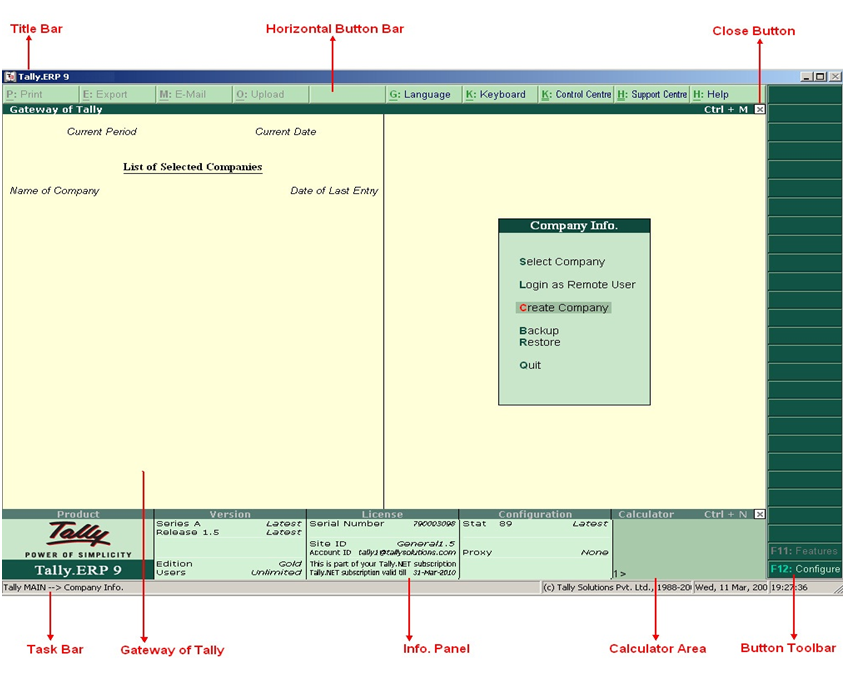
जब हम Tally Software को Open करते हैं, तो सबसे पहले Welcome Screen (Tally – Power of Simplicity) दिखाई देती है। Software पूरी तरह Load होने के बाद Tally की Main Screen दिखाई देती है, जिसे हम Tally Screen Components कहते हैं।
Table of Contents
🔹 Tally Screen Components के मुख्य भाग:
- Gateway of Tally
यह Tally का मुख्य भाग होता है, जहाँ से सभी कार्य (Accounts, Inventory आदि) किए जाते हैं। - Minimize Button
इस बटन का उपयोग Tally को Minimize करने के लिए किया जाता है। - Calculator / ODBC Server
Screen के नीचे Calculator होता है, जिससे आप सीधे Calculation कर सकते हैं। - Title Bar
Screen के ऊपर Title Bar होता है, जिसमें Company का नाम और Tally Version दिखाई देता है। - Buttons Toolbar
Right side में Function Buttons होते हैं, जिनसे अलग-अलग कार्य किए जाते हैं।
👉 इस तरह Tally Screen Components को समझना बहुत जरूरी है, क्योंकि यही Tally चलाने की शुरुआत होती है।
Switching Between Screen Areas को समझाइए
उत्तर:
जब Tally Load होता है, तो सबसे पहले Gateway of Tally दिखाई देता है।
- Screen के Bottom में Calculator भी उपलब्ध रहता है।
- Gateway और Calculator के बीच Switch करने के लिए:
- Ctrl + N या Ctrl + M का उपयोग किया जाता है।
- Active Screen को एक हरे (Green) Bar से दिखाया जाता है।
👉 यह Feature Switching Between Screen Areas कहलाता है और Tally में काम करते समय बहुत उपयोगी होता है।
Quitting Tally को समझाइए
उत्तर:
Tally को बंद (Close) करने के लिए निम्न प्रक्रिया अपनाई जाती है:
🔹 Method 1:
- Esc Key दबाएँ
- स्क्रीन पर Quit का Option आएगा (Yes / No)
- Tally बंद करने के लिए:
- Y दबाएँ या
- Mouse से Yes पर क्लिक करें
🔹 Method 2:
- Gateway of Tally में जाकर Ctrl + Q दबाएँ
- इससे भी Tally आसानी से बंद हो जाता है
👉 सही तरीके से Quitting Tally करना जरूरी है ताकि डेटा सुरक्षित रहे।
📌 Conclusion (निष्कर्ष)
इस लेख में आपने Tally Screen Components, Switching Between Screen Areas और Quitting Tally के बारे में विस्तार से जाना। ये सभी Tally सीखने के शुरुआती और महत्वपूर्ण भाग हैं।
❓ FAQ (अक्सर पूछे जाने वाले प्रश्न)
Q1. Tally Screen Components क्या होते हैं?
Tally की Main Screen के सभी भाग जैसे Gateway, Calculator, Toolbar आदि को Screen Components कहते हैं।
Q2. Tally में Screen Switch कैसे करते हैं?
आप Ctrl + N या Ctrl + M दबाकर Screen Areas के बीच Switch कर सकते हैं।
Q3. Tally को बंद कैसे करें?
आप Esc + Yes या Ctrl + Q दबाकर Tally बंद कर सकते हैं।
Q4. Gateway of Tally क्या होता है?
यह Tally का मुख्य Dashboard होता है जहाँ से सभी कार्य किए जाते हैं।
Q5. Tally में Title Bar क्या होता है?
Title Bar पर Tally का नाम, कंपनी और विंडो से संबंधित जानकारी दिखाई देती है।
Q6. Tally में Toolbar क्या होता है?
Toolbar में विभिन्न shortcuts और उपयोगी commands के विकल्प उपलब्ध होते हैं।
Q7. Tally में Calculator कहाँ मिलता है?
Tally में Calculator Panel का उपयोग calculation करने के लिए किया जा सकता है।
Q8. Tally में Function Keys का क्या उपयोग है?
F1 से F12 तक Function Keys अलग-अलग कार्यों और shortcuts के लिए उपयोग की जाती हैं।
Q9. Tally में Current Period क्या होता है?
Current Period वह वित्तीय अवधि है जिसमें वर्तमान में कंपनी का accounting data दर्ज या देखा जा रहा होता है।
Q10. Tally में Current Date क्या होती है?
Current Date वह तारीख होती है जो Tally में वर्तमान कार्य के लिए निर्धारित रहती है।
Q11. Tally में Company Name कहाँ दिखाई देता है?
लोड की गई कंपनी का नाम Tally की मुख्य स्क्रीन पर दिखाई देता है।
Q12. Tally में Status Bar क्या होता है?
Status Bar स्क्रीन के नीचे दिखाई देने वाला भाग है, जहाँ software और अन्य उपयोगी जानकारी दिखाई जाती है।
Q13. Tally में Gateway of Tally का क्या काम है?
Gateway of Tally से Masters, Transactions, Reports और अन्य accounting features को access किया जाता है।
Q14. Tally में Company Switch करने का क्या मतलब है?
Company Switch करने का मतलब है वर्तमान कंपनी से दूसरी उपलब्ध कंपनी पर काम करने के लिए जाना।
कंप्यूटर क्या है? – पूरी जानकारी हिंदी में
कंप्यूटर की परिभाषा, इतिहास, कार्यप्रणाली, विशेषताएँ और उपयोग की संपूर्ण जानकारी।
कंप्यूटर के प्रकार (Types of Computer)
सुपर कंप्यूटर, मेनफ्रेम, मिनी कंप्यूटर और माइक्रो कंप्यूटर के बारे में विस्तार से जानें।
कंप्यूटर की पीढ़ियाँ (Generations of Computer)
पहली से पाँचवीं पीढ़ी तक कंप्यूटर के विकास और तकनीकी बदलावों की जानकारी।
Desktop Publishing (DTP) क्या है?
DTP का परिचय, इतिहास, उपयोग, लाभ तथा PageMaker और अन्य DTP Software की जानकारी।
Word Processor और Desktop Publishing में अंतर
जानें Word Processor और DTP Software के बीच मुख्य अंतर, विशेषताएँ, उपयोग और फायदे।