
Table of Contents
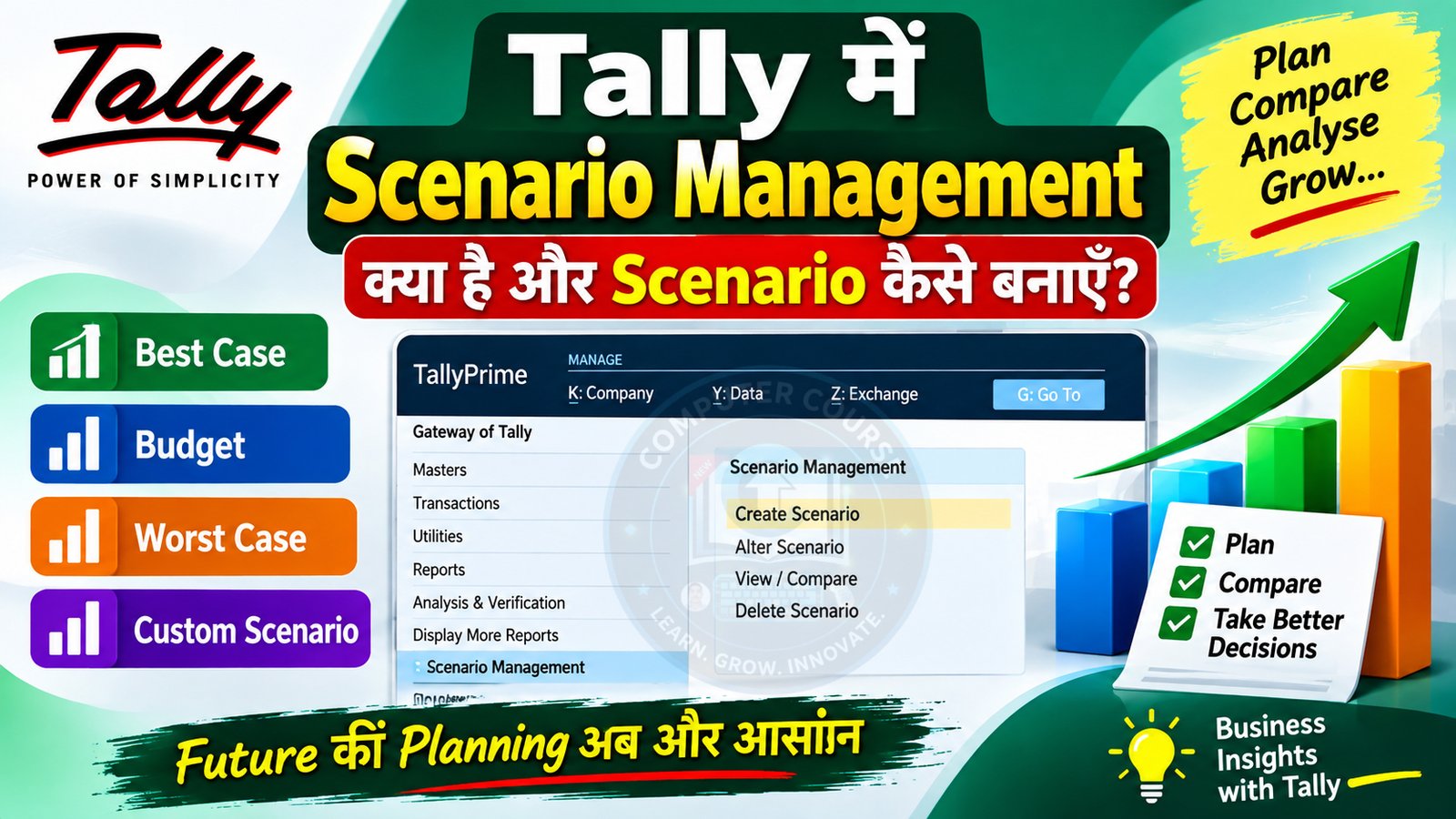
Tally में Scenario क्या है और इसका निर्माण कैसे करें? (Complete Guide)
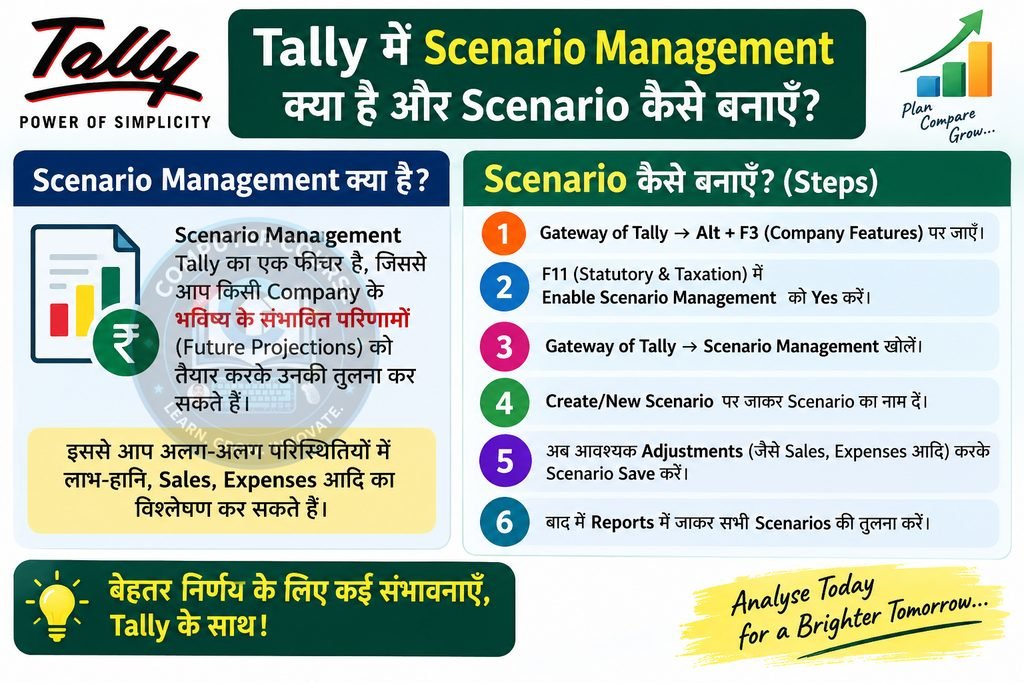
Tally Accounting Software में Scenario Management एक बेहद शक्तिशाली और उपयोगी फीचर है। इसका मुख्य उद्देश्य कंपनी का एक संभावित या वास्तविक लेखाचित्र (Financial Forecast) सामने लाना होता है। सरल शब्दों में कहें तो, बिना वास्तविक डेटा को प्रभावित किए, भविष्य के अनुमानों या अनंतिम (Provisional) प्रविष्टियों के प्रभाव को देखने के लिए Scenario का उपयोग किया जाता है।
यदि आप अपनी कंपनी के बजट्स, अनिश्चित खर्चों या मेमोरेंडम वाउचर्स का प्रभाव देखना चाहते हैं, तो Tally में Scenario Management का उपयोग करना सबसे बेहतरीन विकल्प है। आइए जानते हैं कि Tally में Scenario कैसे चालू करें, इसका निर्माण कैसे करें और रिपोर्ट कैसे देखें।
1. Tally में Scenario Feature को Activate कैसे करें?
Tally के नए और पुराने संस्करणों में Scenario का उपयोग करने के लिए सबसे पहले इस फीचर को इनेबल (Yes) करना होता है। इसके लिए नीचे दिए गए स्टेप्स को फॉलो करें:
- Step 1: सबसे पहले Tally के मुख्य मेनू Gateway of Tally पर जाएँ।
- Step 2: अपने कीबोर्ड से F11 (Features) की दबाएँ।
- Step 3: यहाँ Accounting Features के विकल्प को चुनें।
- Step 4: कंपनी ऑपरेशन अल्टरेशन मोड में आपको Use Rev. Journal Vouchers (Reversing Journal Vouchers) और Optional Vouchers का विकल्प दिखेगा, इसे Yes करें।
- Step 5: सेटिंग्स को सेव करने के लिए Ctrl + A दबाएँ।
नोट: इस फीचर को चालू करते ही Gateway of Tally > Accounts Info मेनू में ‘Budget’ के ठीक नीचे Scenarios का विकल्प दिखाई देने लगेगा।
2. Tally में Scenario का निर्माण कैसे करें (How to Create Scenario)
Tally में नया Scenario बनाने के लिए नीचे दी गई प्रक्रिया का पालन करें:
- Gateway of Tally पर जाएँ और Accounts Info पर क्लिक करें।
- अब Scenarios विकल्प पर जाएँ और Create (या शॉर्टकट की C) दबाएँ।
- आपके सामने Scenario Creation की स्क्रीन प्रदर्शित होगी, जहाँ आपको निम्नलिखित जानकारियां भरनी हैं:
- Name: यहाँ अपने Scenario का एक नाम तय करें (जैसे: Expected Expenses या Provisional Report)।
- Include Actuals: यदि आप वास्तविक डेटा (Actual Figures) को भी इस सिनेरियो में शामिल करना चाहते हैं, तो इस विकल्प को Yes (Y) करें।
- Exclude Foregone: इस विकल्प को अपनी आवश्यकतानुसार Yes/No रखें।
- Include: यहाँ उन वाउचर्स (जैसे: Reversing Journal, Memorandum, Optional Vouchers) की सूची चुनिए जिन्हें आप इस Scenario के अंतर्गत शामिल करना चाहते हैं।
- Exclude: जिन वाउचर्स को आप इस सिनेरियो में शामिल नहीं करना चाहते, उनके लिए Exclude विकल्प पर जाएँ।
- सभी आवश्यक वाउचर्स को चुनने के बाद End of List सिलेक्ट करें और Yes (Y) दबाकर Scenario को सुरक्षित (Save) कर लें।
- मुख्य मेनू पर वापस जाने के लिए Esc की (Key) का प्रयोग करें।
3. Scenario को Alter (बदलाव) या Delete कैसे करें?
यदि बनाए गए Scenario में कोई गलती हो गई है या आप उसमें कोई बदलाव करना चाहते हैं, तो Alter विकल्प का उपयोग करें:
- Gateway of Tally > Accounts Info > Scenarios > Alter पर जाएँ।
- सूची में से उस Scenario को चुनें जिसे आप बदलना चाहते हैं (शॉर्टकट की A दबाएँ)।
- मनचाहा परिवर्तन करने के बाद स्क्रीन को दोबारा सेव कर लें।
- यदि आप इस मेनू से बिना बदलाव किए बाहर निकलना चाहते हैं, तो Ctrl + Q या Esc दबाएँ।
4. Tally में Scenario का प्रभाव (Display) कैसे देखें?
Tally में Scenario का प्रभाव देखने के लिए सबसे पहले कुछ अस्थायी प्रविष्टियाँ (Entries) करनी होती हैं। इसका प्रभाव हम Profit and Loss Account या Balance Sheet में देख सकते हैं।
चरण 1: वाउचर एंट्री मार्क करें
- सबसे पहले Journal Voucher में एक एंट्री करें और उसे Optional बनाने के लिए Ctrl + L दबाकर मार्क कर दें।
- इसके बाद एक एंट्री Memorandum Voucher में भी दर्ज करें।
चरण 2: Profit & Loss Account में रिपोर्ट देखना
इन प्रविष्टियों का प्रभाव देखने के लिए निम्नलिखित स्टेप्स का पालन करें:
- Step I: सबसे पहले Gateway of Tally > Profit and Loss A/c पर जाएँ।
- Step II: अब नई कॉलम जोड़ने के लिए कीबोर्ड से Alt + C (Add Column) दबाएँ।
- Step III: कॉलम विवरण में अपनी समयावधि (Period) को परिभाषित करें।
- Step IV: Method of Stock Valuation और Types of Value to Show में अपने द्वारा बनाए गए Scenario का नाम चुनें।
- Step V: Show Variance विकल्प को No रखें।
- Step VI: विस्तृत रिपोर्ट देखने के लिए Alt + F1 (Detailed Report) दबाएँ।
अब आपकी स्क्रीन पर दो कॉलम दिखाई देंगे—एक वास्तविक डेटा (Actuals) का और दूसरा आपके द्वारा बनाए गए Scenario का। इससे आप भविष्य के लाभ-हानि का सटीक अनुमान लगा सकते हैं।
Frequently Asked Questions (FAQs)
Q1. Tally में Scenario Management का मुख्य उद्देश्य क्या है?
Ans: Tally में Scenario Management का मुख्य उद्देश्य वास्तविक अकाउंटिंग डेटा को प्रभावित किए बिना संभावित खर्चों, आय और बजट का वित्तीय पूर्वानुमान (Financial Forecasting) देखना है।
Q2. Scenario क्रिएट करते समय ‘Include Actuals’ का क्या मतलब है?
Ans: ‘Include Actuals’ को Yes करने का मतलब है कि आपके Scenario रिपोर्ट में कंपनी का वर्तमान वास्तविक डेटा भी शामिल होगा, जिससे तुलना करना आसान हो जाता है।
Q3. क्या Scenario में की गई एंट्रीज बैलेंस शीट को प्रभावित करती हैं?
Ans: नहीं, Scenario के अंतर्गत आने वाले वाउचर्स (जैसे मेमोरेंडम या ऑप्शनल वाउचर्स) गैर-लेखांकन (Non-Accounting) वाउचर्स होते हैं, इसलिए ये कंपनी की वास्तविक बैलेंस शीट या पीएंडएल को प्रभावित नहीं करते हैं।
कंप्यूटर क्या है? – पूरी जानकारी हिंदी में
कंप्यूटर की परिभाषा, इतिहास, कार्यप्रणाली, विशेषताएँ और उपयोग की संपूर्ण जानकारी।
कंप्यूटर के प्रकार (Types of Computer)
सुपर कंप्यूटर, मेनफ्रेम, मिनी कंप्यूटर और माइक्रो कंप्यूटर के बारे में विस्तार से जानें।
कंप्यूटर की पीढ़ियाँ (Generations of Computer)
पहली से पाँचवीं पीढ़ी तक कंप्यूटर के विकास और तकनीकी बदलावों की जानकारी।
Desktop Publishing (DTP) क्या है?
DTP का परिचय, इतिहास, उपयोग, लाभ तथा PageMaker और अन्य DTP Software की जानकारी।
Word Processor और Desktop Publishing में अंतर
जानें Word Processor और DTP Software के बीच मुख्य अंतर, विशेषताएँ, उपयोग और फायदे।