
Table of Contents
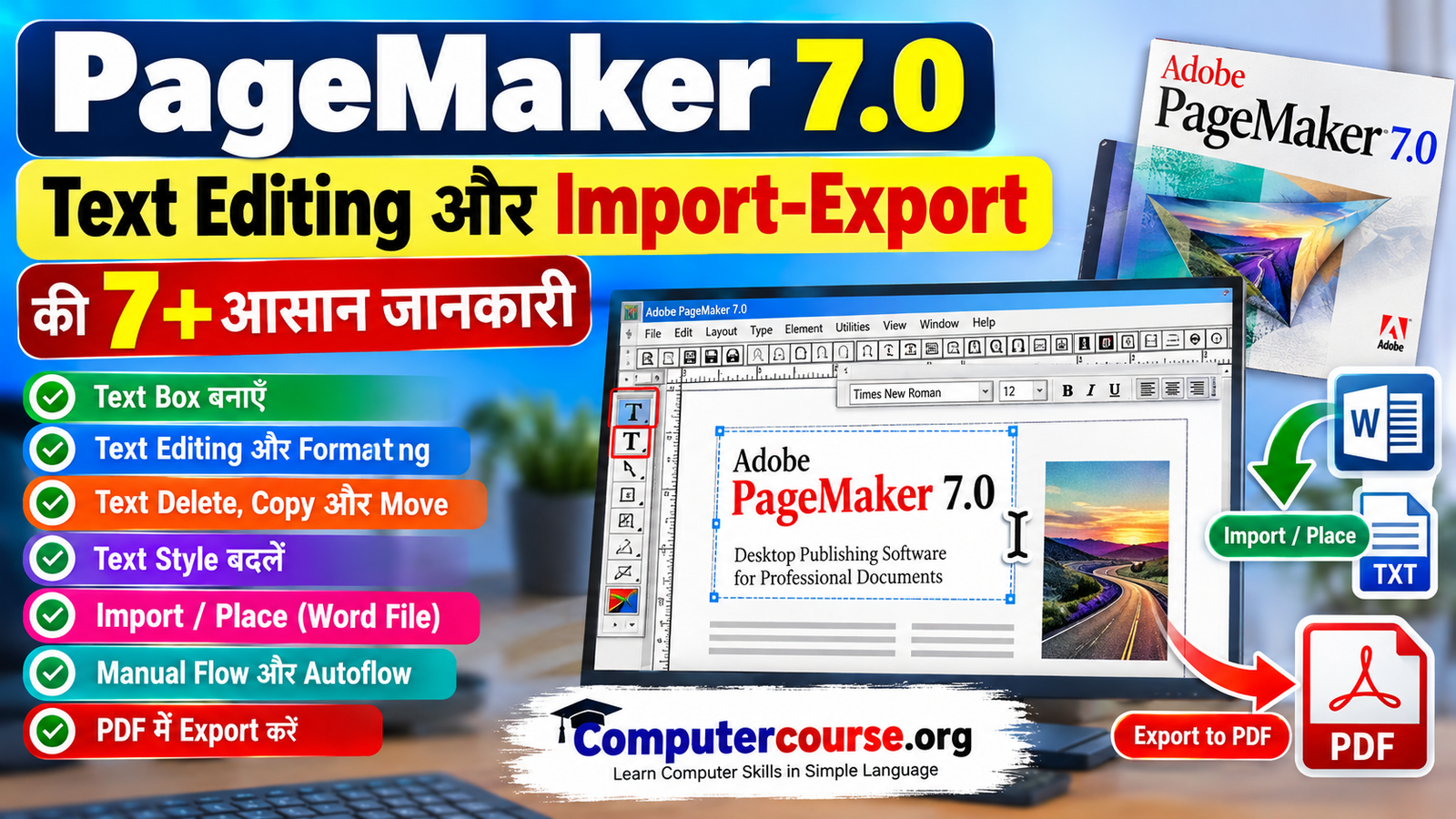
Adobe PageMaker 7.0 एक लोकप्रिय DTP (Desktop Publishing) Software है, जिसका उपयोग किताबें, पत्रिकाएँ, ब्रोशर, समाचार-पत्र, रिपोर्ट और अन्य प्रिंट सामग्री तैयार करने के लिए किया जाता है। इसमें Text को आसानी से टाइप, एडिट, कॉपी, मूव और फॉर्मेट किया जा सकता है।
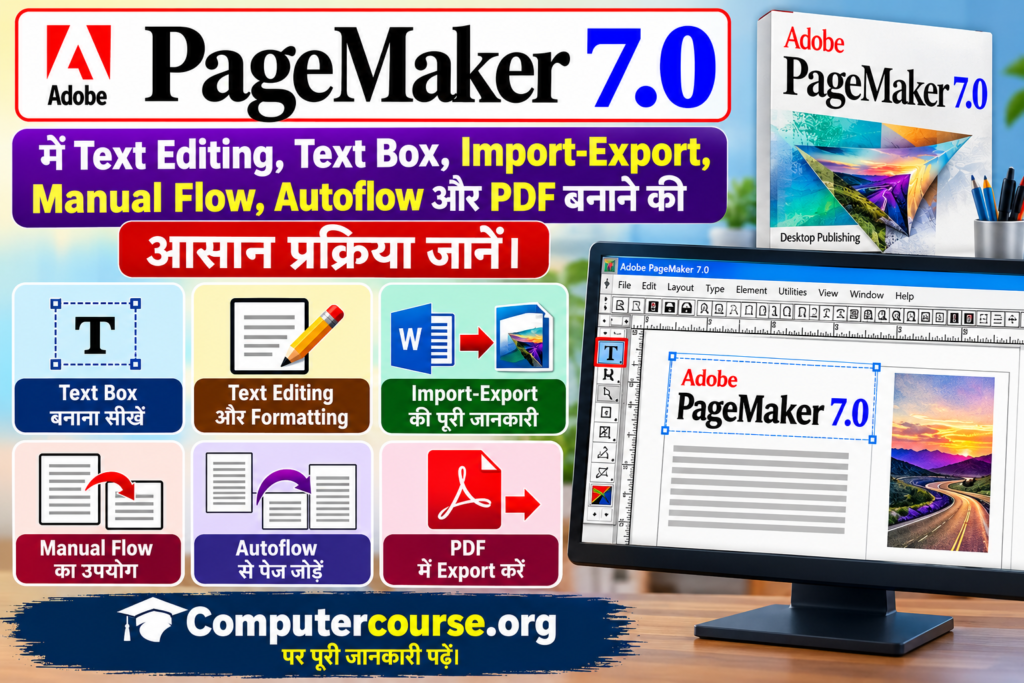
इस लेख में PageMaker 7.0 में Text Editing and Manipulation Options, Text Box बनाना, Text Import करना, Manual Flow और Autoflow के साथ-साथ PageMaker Document को PDF Format में Export करने की प्रक्रिया को आसान भाषा में समझाया गया है।
Computercourse.org पर आपको PageMaker और अन्य Computer Courses से जुड़ी उपयोगी जानकारी सरल भाषा में मिलती है।
PageMaker 7.0 में Text के साथ काम करना
PageMaker में Text के लिए Text Box का उपयोग किया जाता है। Text Box आपके डॉक्यूमेंट में एक निश्चित क्षेत्र होता है, जिसमें आप अपना Text लिख या Paste कर सकते हैं।
आप Text Box का आकार अपनी आवश्यकता के अनुसार निर्धारित कर सकते हैं। बाद में Pointer Tool की सहायता से इसके आकार और स्थान को भी बदला जा सकता है।
PageMaker 7.0 में Text Box कैसे बनाएं?
PageMaker में Text Box बनाने के लिए नीचे दिए गए Steps को Follow करें:
- सबसे पहले Toolbox में मौजूद Text Tool पर क्लिक करें।
- अब अपने Cursor को Document पर ले जाएँ। Cursor का रूप I-Beam में बदल जाएगा।
- Margin Guide के अंदर Document पर उस स्थान पर क्लिक करें जहाँ Text Box बनाना चाहते हैं।
- Mouse को दाईं ओर खींचकर एक आयताकार Box बनाएँ।
- Text Box बनने के बाद Mouse का Button छोड़ दें।
- Cursor अपने आप Text Box के अंदर दिखाई देगा।
- अब Text Box में अपना Text लिखना शुरू करें।
- आप आवश्यकता के अनुसार किसी Text को Copy करके यहाँ Paste भी कर सकते हैं।
- Text लिखने के बाद Text Box को Select करने के लिए Pointer Tool का उपयोग करें।
Quick Tip
यदि Text बहुत छोटा दिखाई दे रहा है, तो View Menu → Zoom In का उपयोग करके Document को बड़ा करके देख सकते हैं।
PageMaker 7.0 में Text को कैसे Edit करें?
Text Box बनाने और उसमें Text लिखने के बाद आप उसे आसानी से Edit कर सकते हैं। PageMaker में Text Editing के दौरान किसी शब्द या पूरे वाक्य को Select करके उसमें आवश्यक बदलाव किए जा सकते हैं।
Text Edit करने के Steps
- Toolbox से Text Tool पर क्लिक करें।
- जिस Text को Edit या Format करना चाहते हैं, उसके पास Cursor रखें।
- Mouse से I-Beam को Click और Drag करके आवश्यक Text को Select करें।
- अब Selected Text पर अपनी आवश्यकता के अनुसार Editing या Formatting करें।
PageMaker में Text को Delete कैसे करें?
किसी Selected Text को हटाने के लिए:
- Keyboard की Delete Key दबाएँ।
- या नया Text लिखकर Selected Text को Replace करें।
- इसके अलावा Edit Menu → Clear विकल्प का उपयोग भी किया जा सकता है।
PageMaker में Text को Copy या Move कैसे करें?
PageMaker में Text को Copy या एक स्थान से दूसरे स्थान पर Move करने के लिए Cut, Copy और Paste Commands का उपयोग किया जाता है।
तरीका:
- जिस Text को Copy या Move करना है, उसे Select करें।
- Edit Menu पर क्लिक करें।
- आवश्यकता के अनुसार Cut या Copy विकल्प चुनें।
- जहाँ Text रखना है वहाँ Cursor रखें।
- अब Paste Command का उपयोग करें।
इस प्रकार PageMaker में Text को आसानी से एक स्थान से दूसरे स्थान पर ले जाया या उसकी Copy बनाई जा सकती है।
PageMaker में Text Style कैसे बदलें?
Text का Style बदलने के लिए:
- आवश्यक Text को Select करें।
- Type Menu पर क्लिक करें।
- उपलब्ध विकल्पों में से अपनी आवश्यकता के अनुसार Font, Size, Style आदि का चयन करें।
- Selected Text पर चुना गया Formatting Style लागू हो जाएगा।
इस तरह PageMaker 7.0 Text Editing के माध्यम से आप अपने Document के Text को अधिक व्यवस्थित और आकर्षक बना सकते हैं।
PageMaker 7.0 में Import और Export Options
PageMaker में बाहरी Files के Text और Graphics को Document में शामिल करने के लिए Import/Place विकल्प का उपयोग किया जाता है।
उदाहरण के लिए, यदि आपके पास Microsoft Word या किसी अन्य Source की Text File है, तो उसे PageMaker Document में Place किया जा सकता है।
PageMaker 7.0 में Text Import कैसे करें?
PageMaker में किसी बाहरी Text File को Import करने के लिए निम्न Steps Follow करें:
- सबसे पहले PageMaker Document खोलें।
- File Menu पर क्लिक करें।
- इसके बाद Place… विकल्प चुनें।
- आपके सामने Place Dialog Box दिखाई देगा।
- उस Folder में जाएँ जहाँ आपकी Text File मौजूद है।
- जिस File को Import करना चाहते हैं, उसे Select करें।
- अब Open Button पर क्लिक करें।
- आपका Cursor एक Loaded Text Icon में बदल जाएगा।
- अब Page पर उस स्थान पर Click करें जहाँ आप Text Import करना चाहते हैं।
- Imported Text आपके चुने हुए स्थान पर दिखाई देगा।
- आवश्यकता के अनुसार अब आप Text को Edit और Format कर सकते हैं।
Text Box में Direct Import कैसे करें?
आप किसी External Text File को सीधे एक नए Text Box में भी Import कर सकते हैं।
जब Cursor Loaded Text Icon में बदल जाए, तब:
- Mouse को Click करके Diagonal Direction में Drag करें।
- इससे एक नया Text Box बन जाएगा।
- Mouse Button छोड़ने के बाद Imported Text उसी Text Box में दिखाई देगा।
PageMaker में Manual Flow और Autoflow क्या है?
यदि Imported Text की मात्रा अधिक है और वह एक Text Box, Column या Page में पूरी तरह Fit नहीं होता है, तो Text Box के निचले हिस्से में Red Arrow दिखाई दे सकता है।
ऐसी स्थिति में बचे हुए Text को आगे के Column या Page पर ले जाने के लिए मुख्य रूप से दो तरीके उपयोग किए जाते हैं:
1. Manual Flow
2. Autoflow
Manual Flow क्या है?
Manual Flow की सहायता से आप बचे हुए Text को स्वयं अगले Column या Page पर Place कर सकते हैं।
Manual Flow के Steps
- Text Box के नीचे दिखाई देने वाले Red Arrow पर क्लिक करें।
- Cursor फिर से Loaded Text Icon में बदल जाएगा।
- अब इसे Document के किसी दूसरे स्थान पर ले जाएँ।
- वहाँ Click करें।
- बचा हुआ Text नए Column या Text Box में दिखाई देगा।
- आवश्यकता के अनुसार यही प्रक्रिया दोहराते रहें।
- जब पूरा Text Place हो जाएगा, तो नीचे का Handle खाली हो जाएगा।
Autoflow क्या है?
Autoflow PageMaker की उपयोगी सुविधा है, जिसकी सहायता से बड़े Text को अगले Columns और Pages में स्वतः Flow कराया जा सकता है।
यदि Document में बहुत अधिक Text है, तो Autoflow का उपयोग करके उसे बार-बार Manually Place करने की आवश्यकता कम हो जाती है।
Autoflow के Steps
- Menu Bar से Layout Menu खोलें।
- इसके बाद Autoflow Command चुनें।
- Loaded Text Icon का रूप बदल जाएगा।
- अब Document में उस स्थान पर Click करें जहाँ से Text शुरू करना है।
- PageMaker Text को उपलब्ध स्थान के अनुसार आगे के Columns और Pages में स्वतः Place करेगा।
- आवश्यकता पड़ने पर PageMaker नए Pages भी जोड़ सकता है।
PageMaker 7.0 को PDF Format में कैसे Export करें?
PageMaker में तैयार किए गए Document को PDF Format में Export किया जा सकता है। PDF Format में Document को Save करने से उसे आसानी से Share, Print या दूसरे Computer पर Open किया जा सकता है।
PageMaker Document को PDF में Convert करने के Steps
- सबसे पहले अपना PageMaker Document Open करें।
- ऊपर दिए गए File Menu पर क्लिक करें।
- Export विकल्प पर जाएँ।
- इसके बाद Adobe PDF विकल्प चुनें।
- दिखाई देने वाली Window में आवश्यक PDF Settings या Preset का चयन करें।
- आवश्यकता के अनुसार उपलब्ध Options को सेट करें।
- अब Export पर क्लिक करें।
- PDF File के लिए एक उचित File Name दर्ज करें।
- Computer में वह Location चुनें जहाँ PDF Save करनी है।
- अंत में Save पर क्लिक करें।
इसके बाद आपका PageMaker Document PDF Format में Save हो जाएगा।
PageMaker 7.0 Text Editing और Import-Export से क्या सीखें?
इस पूरी जानकारी से आप PageMaker 7.0 में निम्न कार्य करना सीख सकते हैं:
- Text Box बनाना
- Text लिखना और Edit करना
- Text Delete करना
- Text Copy और Move करना
- Text Style और Formatting बदलना
- External Text File Import करना
- Manual Flow का उपयोग करना
- Autoflow का उपयोग करना
- PageMaker Document को PDF में Export करना
निष्कर्ष
PageMaker 7.0 में Text Editing और Import-Export के विकल्प DTP Work को आसान बनाने में उपयोगी हैं। Text Box की सहायता से Text को व्यवस्थित किया जा सकता है, जबकि Manual Flow और Autoflow की मदद से बड़े Text को अलग-अलग Columns और Pages में व्यवस्थित किया जा सकता है। इसी तरह तैयार Document को PDF Format में Export करके आसानी से Share या Print किया जा सकता है।
Computercourse.org पर Computer, DTP और अन्य Computer Courses से जुड़ी ऐसी ही उपयोगी जानकारी आसान भाषा में पढ़ सकते हैं।
Frequently Asked Questions (FAQ)
1. PageMaker 7.0 में Text Box क्या है?
Text Box Document का वह क्षेत्र है जिसमें Text को Type, Paste और Format किया जाता है।
2. PageMaker में Text Edit करने के लिए किस Tool का उपयोग होता है?
Text Edit करने के लिए Text Tool का उपयोग किया जाता है।
3. PageMaker में Text को Copy कैसे करें?
Text को Select करके Edit → Copy Command का उपयोग किया जा सकता है।
4. PageMaker में External Text File कैसे Import करें?
File → Place विकल्प का उपयोग करके External Text File को PageMaker Document में Import किया जा सकता है।
5. PageMaker में Manual Flow क्या है?
Manual Flow की सहायता से बचे हुए Text को Manually दूसरे Column या Page पर Place किया जाता है।
6. PageMaker में Autoflow क्या है?
Autoflow की सहायता से बड़े Text को अगले Columns और Pages में स्वतः Flow कराया जा सकता है।
7. PageMaker 7.0 Document को PDF में कैसे बदलें?
File → Export → Adobe PDF विकल्प का उपयोग करके PageMaker Document को PDF Format में Export किया जा सकता है।
8. PageMaker में Text Style कैसे बदलें?
Text को Select करके Type Menu के विकल्पों से Font, Size और अन्य Text Formatting बदली जा सकती है।
DTP और Desktop Publishing से जुड़ी जानकारी के लिए ये articles भी पढ़ें:
- DTP क्या है? Desktop Publishing का इतिहास, उपयोग, लाभ एवं कार्य प्रक्रिया
DTP क्या है? | Desktop Publishing का इतिहास, उपयोग, लाभ एवं कार्य प्रक्रिया - Word Processor और Desktop Publishing में अंतर | DTP vs Word Processing
Word Processor और Desktop Publishing में अंतर | DTP vs Word Processing - DTP का Publication और Newspaper Printing में उपयोग एवं महत्त्व | PageMaker 7.0 Newspaper Formatting
DTP का Publication और Newspaper Printing में उपयोग एवं महत्त्व