
Table of Contents
Computercourse.org पर आपका स्वागत है। इस लेख में हम जानेंगे कि PageMaker 7.0 में Spelling की जाँच कैसे की जाती है। PageMaker में किसी टेक्स्ट की spelling check करने के लिए Story Editor का उपयोग किया जाता है। इसलिए सबसे पहले यह समझना जरूरी है कि Story Editor क्या है और इसे कैसे खोला जाता है।
Story Editor क्या है?
PageMaker में Story Editor एक Text-Only View है, जहाँ आप टेक्स्ट को जल्दी और आसानी से edit कर सकते हैं। इसमें graphics या refined formatting दिखाई नहीं देती, इसलिए text editing अपेक्षाकृत आसान और तेज हो जाती है।
Story Editor में पूरी story का text एक ही स्थान पर दिखाई देता है, भले ही वह आपके document में कई pages तक फैला हुआ हो। Text के दाईं ओर मौजूद scroll bar की सहायता से आप पूरी story में ऊपर-नीचे जा सकते हैं।
PageMaker में कुछ कार्य Story Editor के अंदर ही किए जाते हैं, जैसे:
- Spelling Check करना
- Text को Find और Replace करना
- Text में आवश्यक editing करना
Story Editor सभी text formatting और layout को प्रदर्शित नहीं करता। इसी कारण typing और editing के लिए इसका उपयोग सुविधाजनक होता है।
Story Editor कैसे खोलें?
Story Editor खोलने के लिए नीचे दिए गए steps follow करें:
- सबसे पहले उस Text Block पर क्लिक करें, जिसमें आप सुधार करना चाहते हैं।
- Edit Menu पर क्लिक करें।
- वहाँ से Story Editor विकल्प चुनें।
- अब पूरी story का text Story Editor में दिखाई देगा।
Mouse से Story Editor खोलने का तरीका
आप Pointer Tool की सहायता से Text Block पर Triple-Click करके भी Story Editor खोल सकते हैं।
PageMaker 7.0 में Spelling की जाँच कैसे करें?
अब जानते हैं कि PageMaker 7.0 में Spelling की जाँच कैसे की जाती है। PageMaker में spelling check करने के लिए पहले text को Story Editor में खोलना आवश्यक है।
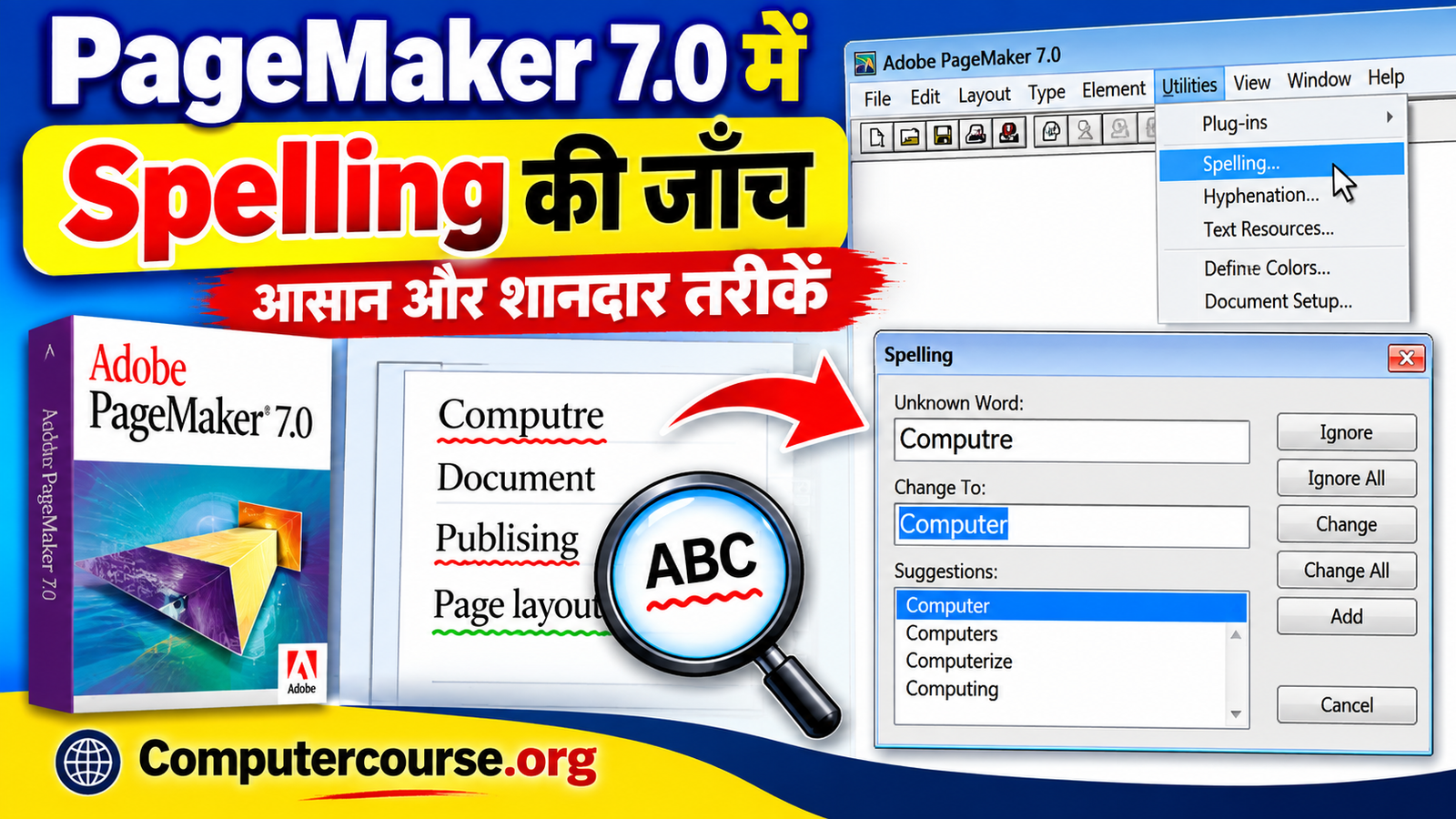
PageMaker की spelling-check सुविधा आपके text की spelling को उसके उपलब्ध dictionary के आधार पर check करती है। यदि कोई शब्द dictionary में पहचाना नहीं जाता है, तो उसे Unknown Word के रूप में दिखाया जा सकता है।
ऐसी स्थिति में आपको शब्द को:
- Ignore करना
- सही spelling से Replace करना
- Dictionary में Add करना
जैसे विकल्प मिल सकते हैं।
नोट: आपके मूल लेख में लाल लाइन से spelling और हरी लाइन से grammar error दिखने की बात लिखी गई है। PageMaker 7.0 की वास्तविक spelling-check प्रक्रिया मुख्य रूप से Utilities > Spelling के माध्यम से होती है; इसलिए इस लेख में उसी प्रक्रिया पर ध्यान दिया गया है।
Spelling Check शुरू करने के Steps
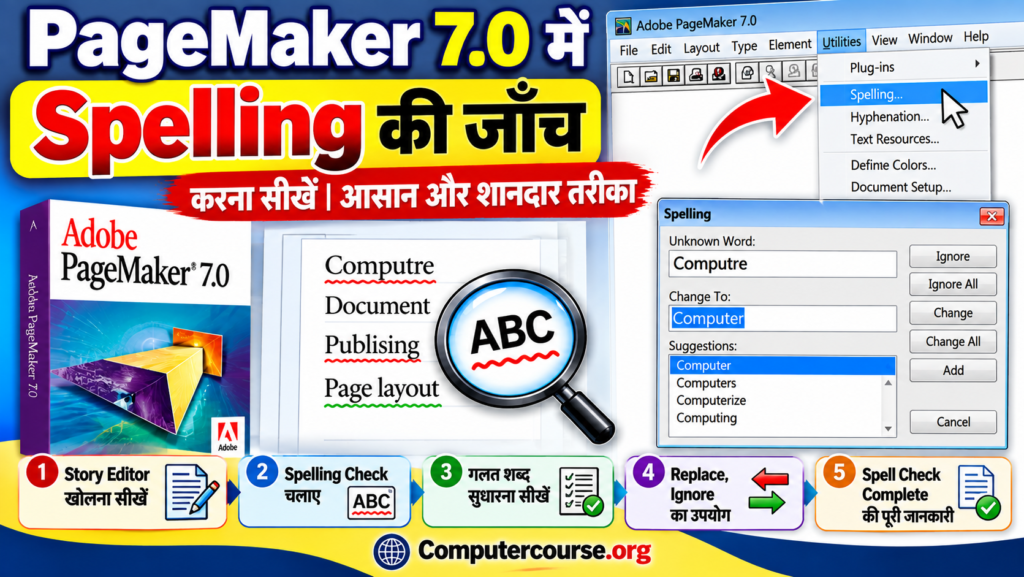
Step 1: Story Editor खोलें
सबसे पहले उस Text Block को select करें जिसकी spelling check करनी है और उसे Story Editor में खोलें।
Step 2: Utilities Menu खोलें
ऊपर दिए गए Utilities Menu पर क्लिक करें।
Step 3: Spelling विकल्प चुनें
Utilities Menu में Spelling… विकल्प पर क्लिक करें।
अब स्क्रीन पर Spelling Dialog Box दिखाई देगा।
Step 4: All Stories विकल्प
यदि आप केवल वर्तमान story की जगह document की सभी stories की spelling check करना चाहते हैं, तो All Stories विकल्प चुन सकते हैं।
Step 5: Start पर क्लिक करें
अब START बटन पर क्लिक करें।
PageMaker आपके text की spelling check करना शुरू कर देगा।
Unknown Word दिखाई देने पर क्या करें?
यदि कोई शब्द computer dictionary में पहचाना नहीं जाता है, तो वह Unknown Word के रूप में दिखाई दे सकता है।
ऐसी स्थिति में Change To बॉक्स में सही spelling लिख सकते हैं।
यदि दिखाई गई spelling सही है और आप उसे document में उसी रूप में रखना चाहते हैं, तो Ignore विकल्प का उपयोग कर सकते हैं।
उदाहरण के लिए, computer आपके नाम या किसी विशेष शब्द को पहचान नहीं सकता। ऐसी स्थिति में यदि spelling सही है, तो उसे बदलने के बजाय Ignore किया जा सकता है।
गलत Spelling को कैसे सुधारें?
यदि PageMaker किसी शब्द को गलत पहचानता है, तो Change To बॉक्स में उपलब्ध सही spelling में से उपयुक्त विकल्प चुना जा सकता है।
इसके बाद:
- सही spelling चुनें।
- Replace पर क्लिक करें।
- PageMaker उस गलत शब्द को सही शब्द से बदल देगा।
- इसके बाद spelling check आगे जारी रहेगी।
इस तरह PageMaker 7.0 में Spelling की जाँच करके document में मौजूद गलत spellings को आसानी से सुधारा जा सकता है।
Spelling Check Complete होने पर
जब पूरे text की spelling checking पूरी हो जाती है, तो “Spelling Check Complete” संदेश दिखाई देता है।
इसके बाद:
CLOSE बटन पर क्लिक करें।
इससे spelling-check dialog box बंद हो जाएगा।
Story Editor से बाहर कैसे निकलें?
Story Editor से बाहर निकलने के लिए आप इनमें से किसी भी तरीके का उपयोग कर सकते हैं:
तरीका 1: Edit Menu
Edit Menu → Edit Layout विकल्प चुनें।
तरीका 2: Story Menu
Story Menu → Close Story विकल्प चुनें।
तरीका 3: Close Button
Story Editor में दिए गए CLOSE बटन पर क्लिक करें।
इसके बाद आप वापस PageMaker के सामान्य Layout View में आ जाएंगे।
PageMaker Spelling Check के फायदे
PageMaker में spelling check करने से आपको अपने document में मौजूद spelling mistakes को पहचानने और सुधारने में मदद मिलती है।
इसके प्रमुख फायदे हैं:
- गलत spelling पहचानने में सहायता
- सही spelling चुनने का विकल्प
- गलत शब्द को Replace करने की सुविधा
- सही लेकिन अपरिचित शब्द को Ignore करने की सुविधा
- पूरी story की spelling check करने की सुविधा
- All Stories के माध्यम से सभी stories की checking
निष्कर्ष
PageMaker 7.0 में Spelling की जाँच करने के लिए सबसे पहले Text Block को Story Editor में खोलना होता है। इसके बाद Utilities → Spelling विकल्प चुनकर spelling check शुरू की जाती है। Unknown Word मिलने पर उसे Ignore या सही spelling से Replace किया जा सकता है।
यदि आप Adobe PageMaker 7.0 सीख रहे हैं, तो Story Editor, Spelling Check और Find & Replace जैसे विकल्प आपके लिए काफी उपयोगी हैं। ऐसे ही आसान Computer, DTP और PageMaker Tutorials के लिए Computercourse.org पर जुड़े रहें।
FAQ – PageMaker 7.0 Spelling Check
1. PageMaker 7.0 में Spelling Check कहाँ से करें?
PageMaker 7.0 में Spelling Check करने के लिए Story Editor खोलें और Utilities → Spelling विकल्प चुनें।
2. क्या PageMaker में Spelling Check के लिए Story Editor जरूरी है?
हाँ, PageMaker में spelling check करने के लिए Story Editor का उपयोग किया जाता है।
3. Unknown Word आने पर क्या करें?
यदि शब्द सही है तो Ignore कर सकते हैं और यदि spelling गलत है तो Change To बॉक्स में सही spelling डालकर Replace कर सकते हैं।
4. PageMaker में सभी Stories की Spelling कैसे Check करें?
Spelling Dialog Box में All Stories विकल्प चुनकर document की सभी stories की spelling check की जा सकती है।
5. Story Editor से वापस Layout View में कैसे आएँ?
Edit → Edit Layout, Story → Close Story या CLOSE बटन का उपयोग करके Story Editor से बाहर आ सकते हैं।
📖 यह लेख भी पढ़ें
PageMaker Columns & Gutters: आसान और शानदार तरीके से समझें
PageMaker में Columns और Gutters का उपयोग text को व्यवस्थित और professional layout में प्रस्तुत करने के लिए किया जाता है। इस लेख में Column Guide, Gutter Setting, Control Palette, Style Palette और Master Pages Palette के उपयोग को आसान भाषा में समझाया गया है।