
Table of Contents
PageMaker Columns & Gutters का उपयोग किसी पेज पर टेक्स्ट को व्यवस्थित रूप से अलग-अलग कॉलम में रखने के लिए किया जाता है। इसका उपयोग विशेष रूप से समाचार पत्र, मैगजीन, ब्रोशर और अन्य DTP Documents तैयार करने में किया जाता है।
इस लेख में आप PageMaker 7.0 में Columns & Gutters सेट करने की प्रक्रिया तथा विभिन्न Palettes के बारे में आसान भाषा में जानेंगे। यह जानकारी Computercourse.org पर विद्यार्थियों और beginners के लिए सरल तरीके से प्रस्तुत की गई है।
1. PageMaker 7.0 में Columns & Gutters क्या हैं?
PageMaker में समाचार पत्र, मैगजीन और ब्रोशर बनाते समय अक्सर Columns की आवश्यकता होती है। आप अपने Text Block की चौड़ाई निर्धारित करके मैन्युअल रूप से भी कॉलम बना सकते हैं, लेकिन Column Guide की सहायता से यह प्रक्रिया अधिक आसान हो जाती है।
जब आप PageMaker में कॉलम बनाते हैं, तो पेज पर गाइड का एक सेट दिखाई देता है। ये गाइड पेज के मार्जिन की तरह कार्य करते हैं।
जब आप पहली बार कोई Document बनाते हैं, तो सामान्यतः प्रति पेज एक कॉलम होता है। PageMaker में एक पेज पर अधिकतम 20 Columns बनाने का विकल्प उपलब्ध होता है।
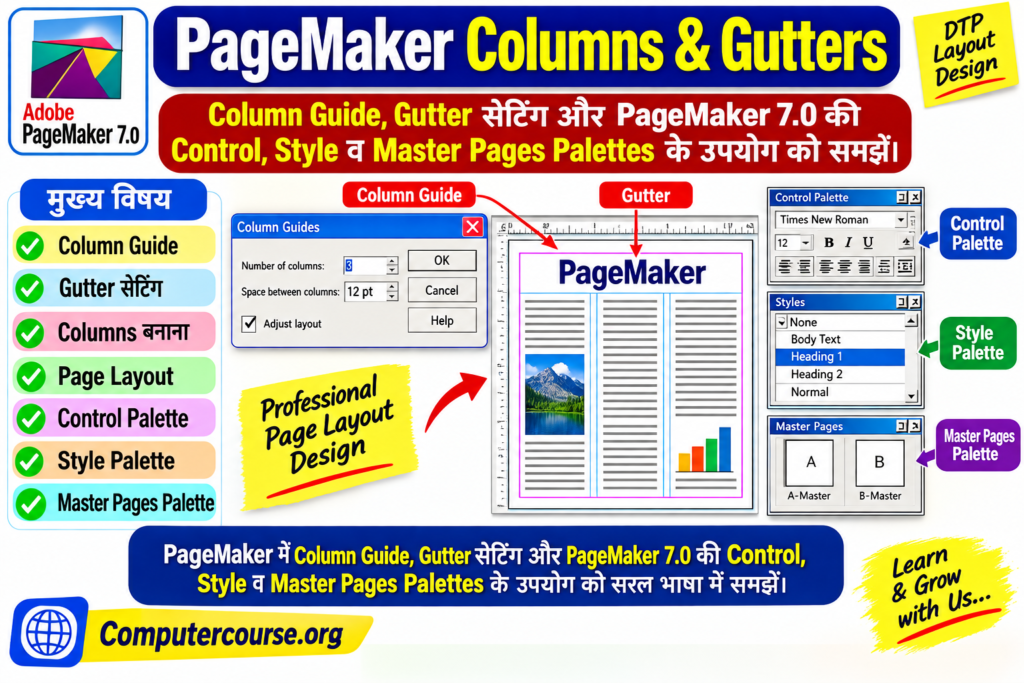
प्रत्येक कॉलम के बीच कुछ खाली स्थान होता है, जिसे Gutter कहा जाता है। Gutter का उद्देश्य एक कॉलम के Text को दूसरे कॉलम के Text से अलग रखना है, ताकि दोनों कॉलम का कंटेंट आपस में मिला हुआ न दिखाई दे।
नोट: यदि आप अपने Document के सभी Pages पर समान Columns सेट करना चाहते हैं, तो उन्हें Master Page पर सेट करना उपयोगी होता है।
PageMaker 7.0 में Column कैसे Insert करें?
PageMaker में Column बनाने के लिए निम्न Steps को Follow करें:
Step 1: Layout Menu खोलें
सबसे पहले PageMaker के Layout Menu पर क्लिक करें।
Step 2: Column Guides चुनें
अब Column Guides विकल्प पर क्लिक करें। इसके बाद Column Guides Dialog Box दिखाई देगा।
यह Command पेज के Margins के अंदर समान चौड़ाई वाले Columns बनाने में सहायता करता है।
यदि पेज पर पहले से Text या Graphics मौजूद हैं, तो Adjust Layout विकल्प का उपयोग करके उन्हें नए Column Setup के अनुसार व्यवस्थित किया जा सकता है।
PageMaker में Gutter कैसे सेट करें?
Gutter दो Columns के बीच का खाली स्थान होता है। यह Text को एक Column से दूसरे Column से अलग रखने में सहायता करता है।
Column Guides Dialog Box में:
- Number of Columns में आवश्यक Columns की संख्या दर्ज करें।
- Space Between Columns में Columns के बीच आवश्यक दूरी यानी Gutter का मान दर्ज करें।
- आवश्यकता के अनुसार Adjust Layout विकल्प चुनें।
- अंत में OK पर क्लिक करें।
PageMaker आपके द्वारा निर्धारित संख्या के अनुसार Columns बनाता है और उन्हें पेज पर समान रूप से व्यवस्थित करता है।
Page पर Columns कैसे Set करें?
PageMaker Columns & Gutters सेट करने के लिए आप निम्न प्रक्रिया अपना सकते हैं:
- उस Page या Master Page पर जाएँ, जहाँ Columns सेट करने हैं।
- Layout Menu → Column Guides चुनें।
- Column Guides Dialog Box खुलेगा।
- Number of Columns में Columns की संख्या दर्ज करें।
- Space Between Columns में Gutter का Space दर्ज करें।
- यदि पेज पर मौजूद Text और Graphics को नए Layout के अनुसार व्यवस्थित करना है, तो Adjust Layout चुनें।
- अंत में OK पर क्लिक करें।
महत्वपूर्ण जानकारी
PageMaker में एक पेज पर 20 Columns तक बनाए जा सकते हैं।
इसके अलावा Utilities → Plug-ins → Grid Manager Command की सहायता से भी किसी निर्धारित क्षेत्र में Columns को व्यवस्थित किया जा सकता है।
2. PageMaker 7.0 में Palettes क्या हैं?
PageMaker में कार्य को आसान और व्यवस्थित बनाने के लिए कई प्रकार की Palettes उपलब्ध होती हैं। इनकी सहायता से Text, Objects, Styles, Layers और Master Pages से संबंधित कार्य आसानी से किए जा सकते हैं।
PageMaker की प्रमुख Palettes निम्नलिखित हैं:
- Toolbox
- Control Palette
- Color Palette
- Styles Palette
- Layers Palette
- Master Pages Palette
आवश्यकता के अनुसार आप किसी Palette को स्क्रीन पर खोल सकते हैं और काम पूरा होने के बाद उसे बंद भी कर सकते हैं।
PageMaker में Palette कैसे Open और Close करें?
किसी Palette को खोलने या बंद करने के लिए Window Menu का उपयोग किया जा सकता है।
- जो Palette खुली हुई है, उसके सामने Hide विकल्प दिखाई देता है।
- जो Palette बंद है, उसके सामने Show विकल्प दिखाई देता है।
- Palette को बंद करने के लिए उसके ऊपरी-दाएँ कोने में दिए गए X Button पर भी क्लिक किया जा सकता है।
Control Palette क्या है?
Control Palette का उपयोग किसी Object या Text को नियंत्रित करने तथा उसके आकार और स्वरूप में आवश्यक बदलाव करने के लिए किया जाता है।
जब आप किसी Object या Text को Select करते हैं, तो Control Palette में उस Object के अनुसार अलग-अलग Parameters दिखाई देते हैं।
इनमें मुख्य रूप से निम्न जानकारी शामिल हो सकती है:
- Font
- Font Size
- Position
- Width और Height
- Rotation
- Text से संबंधित Settings
- Object से संबंधित अन्य Parameters
यदि आप किसी Parameter को बदलना चाहते हैं, तो Control Palette में संबंधित Box में आवश्यक Value दर्ज कर सकते हैं। बदलाव का प्रभाव तुरंत संबंधित Object या Text पर दिखाई देता है।
Style Palette क्या है?
Style Palette का उपयोग Text और Paragraph पर विभिन्न Styles लागू करने तथा वर्तमान Style को देखने के लिए किया जाता है।
आप Window Menu → Show Styles विकल्प की सहायता से Style Palette को प्रदर्शित कर सकते हैं।
Style Palette के माध्यम से आप:
- किसी Paragraph पर Style लागू कर सकते हैं।
- लागू किए गए Style का नाम देख सकते हैं।
- नई Style बना सकते हैं।
- किसी Style को Modify कर सकते हैं।
- किसी Style की Duplicate Copy बना सकते हैं।
Style Palette के Menu में Styles से संबंधित कई उपयोगी Commands उपलब्ध होती हैं।
Master Pages Palette क्या है?
Master Pages Palette का उपयोग Master Pages को बनाने और उन्हें Document के Pages पर लागू करने के लिए किया जाता है।
Master Page की सहायता से ऐसे Elements को आसानी से नियंत्रित किया जा सकता है, जिन्हें Document के कई Pages पर समान रखना हो।
उदाहरण के लिए:
- Page Number
- Header
- Footer
- Common Design Elements
- सामान्य Layout Settings
Master Pages से संबंधित Commands को Master Pages Palette के Palette Menu से Access किया जा सकता है।
PageMaker Columns & Gutters और Palettes का महत्व
PageMaker में Columns & Gutters का उपयोग मुख्य रूप से Page Layout को व्यवस्थित और Professional बनाने के लिए किया जाता है, जबकि Palettes अलग-अलग Tools और Settings को आसानी से Control करने में सहायता करती हैं।
यदि आप Newspaper, Magazine, Brochure या अन्य DTP Document तैयार कर रहे हैं, तो Columns, Gutter और Palettes की जानकारी आपके लिए काफी उपयोगी हो सकती है।
Computercourse.org पर आपको PageMaker और अन्य Computer Courses से संबंधित जानकारी सरल भाषा में पढ़ने को मिलती है।
FAQ – PageMaker Columns & Gutters
1. PageMaker में Column क्या होता है?
PageMaker में Column पेज के अंदर Text को अलग-अलग Vertical Sections में व्यवस्थित करने का तरीका है।
2. PageMaker में Gutter क्या होता है?
दो Columns के बीच छोड़े गए खाली स्थान को Gutter कहा जाता है।
3. PageMaker 7.0 में कितने Columns बनाए जा सकते हैं?
PageMaker 7.0 में एक पेज पर अधिकतम 20 Columns बनाए जा सकते हैं।
4. PageMaker में Column कैसे बनाते हैं?
Layout → Column Guides विकल्प चुनकर Columns की संख्या और उनके बीच का Gutter Space निर्धारित किया जा सकता है।
5. क्या Columns को Master Page पर सेट किया जा सकता है?
हाँ, यदि समान Column Layout को कई Pages पर लागू करना हो, तो इसे Master Page पर सेट किया जा सकता है।
6. Control Palette का क्या उपयोग है?
Control Palette का उपयोग Text और Objects की विभिन्न Settings, जैसे Size, Position, Font और अन्य Parameters को नियंत्रित करने के लिए किया जाता है।
7. Style Palette का उपयोग किस लिए होता है?
Style Palette का उपयोग Paragraph और Text पर Styles लागू करने तथा उन्हें Manage करने के लिए किया जाता है।
8. Master Pages Palette का क्या उपयोग है?
Master Pages Palette का उपयोग Master Pages बनाने और उन्हें Document के Pages पर लागू करने के लिए किया जाता है।
निष्कर्ष
PageMaker Columns & Gutters Page Layout को व्यवस्थित करने की एक महत्वपूर्ण सुविधा है। Columns की संख्या और उनके बीच Gutter Space निर्धारित करके Text को Professional तरीके से व्यवस्थित किया जा सकता है। इसके साथ ही Control Palette, Style Palette और Master Pages Palette जैसे Tools PageMaker में काम को और आसान बनाते हैं।
अगर आप PageMaker 7.0 सीख रहे हैं, तो Columns, Gutters और Palettes की यह जानकारी आपके लिए उपयोगी आधार तैयार करती है। Computercourse.org पर PageMaker से संबंधित अन्य Tutorials और Computer Course की जानकारी भी पढ़ सकते हैं।
📖 यह लेख भी पढ़ें
PageMaker Different Screen Views: 7+ आसान और शानदार तरीके से Page Views व Tabs समझें
PageMaker में अलग-अलग Screen Views, Page Views और Tabs को समझने के लिए यह लेख भी जरूर पढ़ें। इसमें PageMaker के विभिन्न Screen Views की उपयोगी जानकारी आसान भाषा में दी गई है।