
Table of Contents
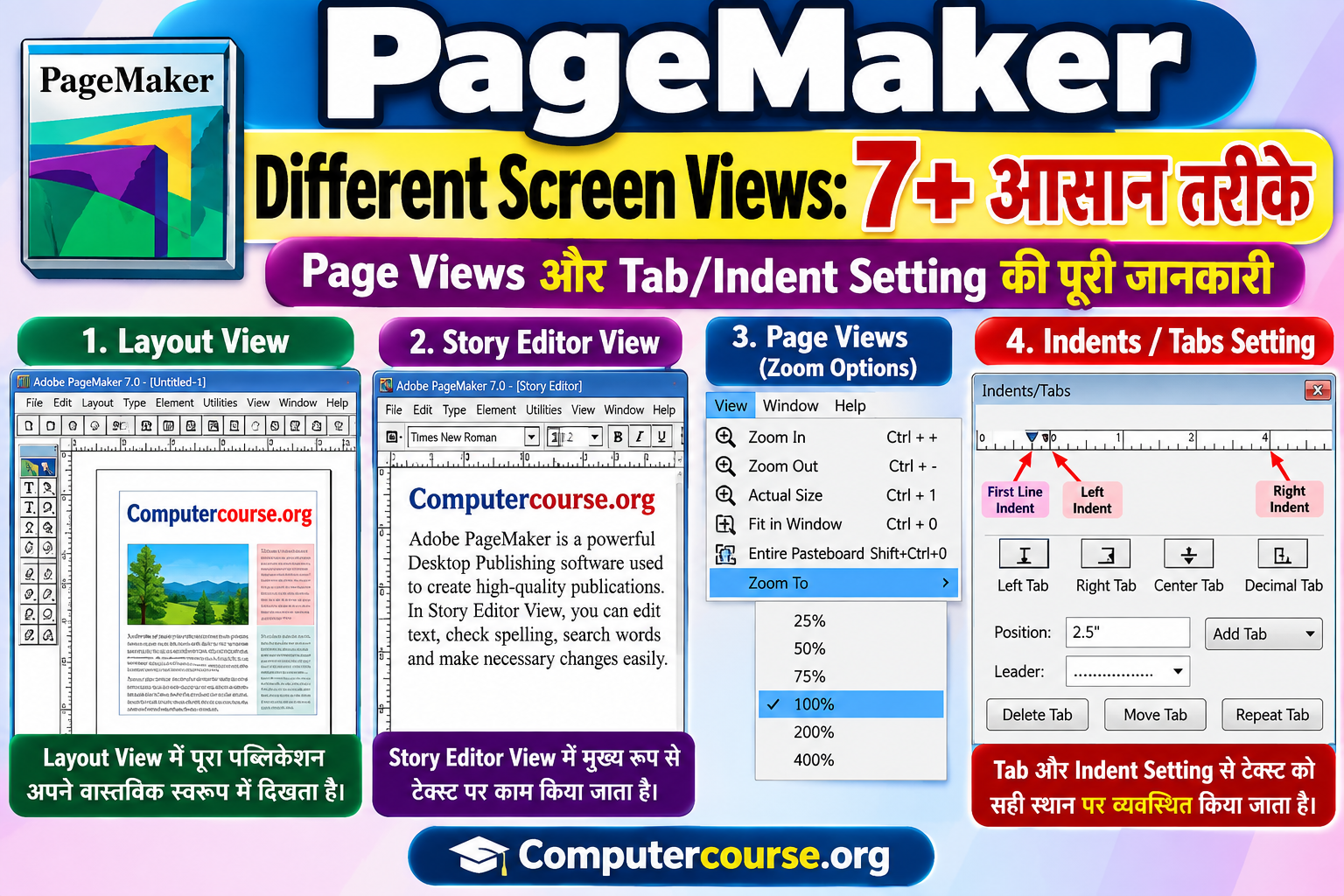
Adobe PageMaker एक लोकप्रिय DTP (Desktop Publishing) सॉफ्टवेयर है, जिसका उपयोग विभिन्न प्रकार के प्रकाशन और पेज लेआउट तैयार करने के लिए किया जाता है। PageMaker में किसी Publication को अलग-अलग तरीके से देखने, Text Editing करने, Page का Zoom बदलने तथा Text को सही स्थान पर व्यवस्थित करने के लिए कई उपयोगी विकल्प उपलब्ध होते हैं।
इस लेख में PageMaker Different Screen Views, Page Views तथा Indents/Tabs Setting को आसान भाषा में समझाया गया है। यह जानकारी विद्यार्थियों और DTP सीखने वाले लोगों के लिए उपयोगी है।
PageMaker Different Screen Views क्या हैं?
PageMaker में किसी Publication को Monitor Screen पर अलग-अलग तरीकों से प्रदर्शित करने के तरीके को Screen View कहा जाता है। PageMaker में मुख्य रूप से निम्न दो प्रकार के Screen Views का प्रयोग किया जाता है—
- Layout View
- Story Editor View
1. Layout View
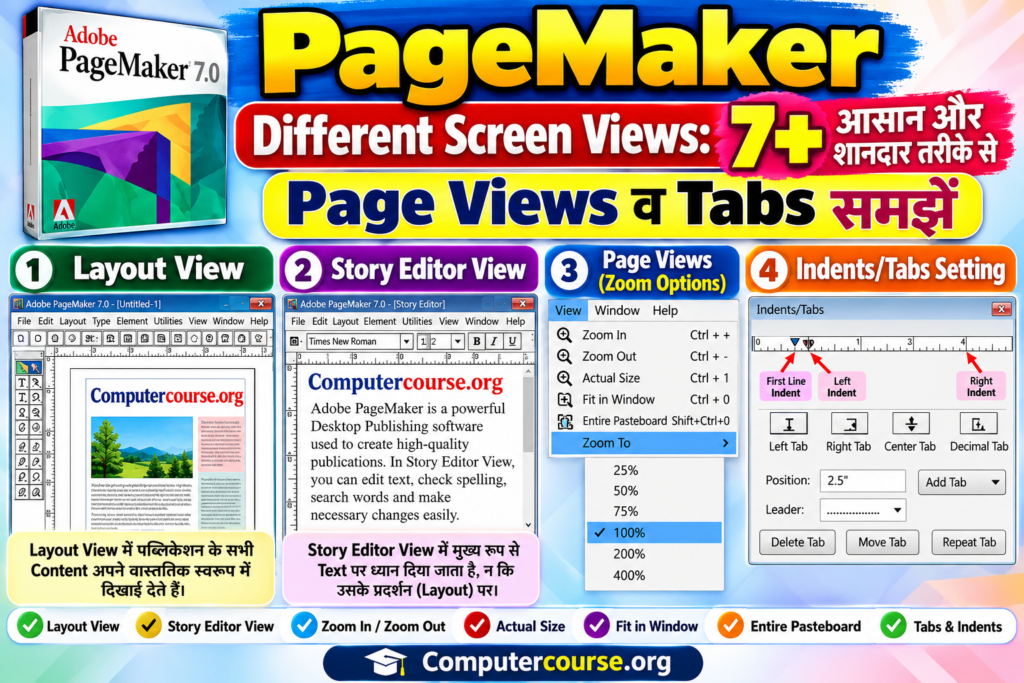
Layout View में Publication के सभी Contents अपने वास्तविक Layout के अनुसार दिखाई देते हैं। इसमें Text, Graphics, Images और अन्य Objects को Page पर उनके वास्तविक स्थान के अनुसार देखा और व्यवस्थित किया जा सकता है।
2. Story Editor View
Story Editor View एक Word Processing जैसे वातावरण की सुविधा देता है। इसमें मुख्य रूप से Text पर ध्यान दिया जाता है, न कि उसके अंतिम Page Layout पर।
Story Editor View में निम्न कार्य आसानी से किए जा सकते हैं—
- Text को Edit करना।
- Spelling की जाँच करना।
- किसी शब्द या शब्द-समूह को Search करना।
- आवश्यक शब्द या Text को Replace करना।
- लंबे Text को आसानी से पढ़ना और संशोधित करना।
इसलिए PageMaker Different Screen Views में Layout View और Story Editor View दोनों का अपना अलग महत्व है।
Layout View से Story Editor View में कैसे जाएँ?
PageMaker Publication के Layout View से Story Editor View में जाने के लिए Edit Menu → Edit Story Command का प्रयोग किया जाता है।
इसके अतिरिक्त, Text को Select करके उस पर Mouse Pointer रखने के बाद माउस के Left Button को लगातार तीन बार क्लिक करके भी Story Editor View में पहुँचा जा सकता है।
Keyboard से भी Story Editor View में जाने के लिए:
Ctrl + E
का प्रयोग किया जा सकता है।
Story Editor View से Layout View में कैसे जाएँ?
Story Editor View से वापस Layout View में जाने के लिए Story Menu → Close Story Command का प्रयोग किया जाता है। इसके बाद Edit Menu → Edit Layout विकल्प का भी प्रयोग किया जा सकता है।
Keyboard पर Ctrl + E का प्रयोग करके भी Layout View और Story Editor View के बीच जाने की सुविधा मिलती है।
PageMaker में Different Page Views
PageMaker में Page को अलग-अलग निर्धारित Magnification या Zoom Level पर देखने की सुविधा को Page View कहा जाता है।
Page View निर्धारित करने के लिए View Menu में दिए गए विभिन्न Options का प्रयोग किया जाता है। चुना गया Page View तब तक प्रभावी रहता है, जब तक उसे दोबारा परिवर्तित नहीं किया जाता।
PageMaker के प्रमुख Page View Options निम्नलिखित हैं—
1. Zoom In
Page को वर्तमान View की तुलना में बड़ा करके देखने के लिए Zoom In Option का प्रयोग किया जाता है।
इसका Keyboard Shortcut:
Ctrl + +
है।
अर्थात् Keyboard पर Ctrl और + Key को एक साथ दबाकर Page को बड़ा करके देखा जा सकता है।
2. Zoom Out
Page को वर्तमान View की तुलना में छोटा करके देखने के लिए Zoom Out Option का प्रयोग किया जाता है।
इसका Keyboard Shortcut:
Ctrl + –
है।
अर्थात् Ctrl और – Key को एक साथ दबाकर Page को छोटा करके देखा जा सकता है।
3. Actual Size
Text, Graphics तथा अन्य Objects को उनके वास्तविक आकार में देखने के लिए Actual Size Option का प्रयोग किया जाता है।
Actual Size में Document को उस आकार के अनुसार देखा जाता है, जिस आकार में वह Print होने पर दिखाई देगा।
इसका Keyboard Shortcut:
Ctrl + 1
है।
4. Fit in Window
एक या दो Pages की पूरी Composition को एक साथ Window में देखने के लिए Fit in Window Option का प्रयोग किया जाता है।
इसका Keyboard Shortcut:
Ctrl + 0
है।
इस Option की सहायता से पूरे Page को Window में समायोजित करके देखा जा सकता है।
5. Entire Pasteboard
Page के चारों ओर मौजूद खाली स्थान को Pasteboard कहा जाता है। Pasteboard पर रखे गए Objects सामान्यतः Page के बाहर होने के कारण Print नहीं होते।
पूरे Pasteboard को देखने के लिए Entire Pasteboard Option का प्रयोग किया जाता है।
इसका Keyboard Shortcut:
Shift + Ctrl + 0
है।
यह Option विशेष रूप से तब उपयोगी होता है, जब Page के साथ-साथ Pasteboard पर रखे Objects को भी देखना हो।
6. Zoom To
Zoom To Option पर Mouse Pointer ले जाने पर इसका Submenu दिखाई देता है। इसमें विभिन्न निर्धारित Zoom Levels उपलब्ध होते हैं।
इनमें प्रमुख विकल्प हैं—
- 25%
- 50%
- 75%
- 100%
- 200%
- 400%
इन विकल्पों की सहायता से आवश्यकता के अनुसार Page को छोटा या बड़ा करके देखा जा सकता है।
PageMaker में Tab और Indent Setting
PageMaker में Text को व्यवस्थित और आकर्षक तरीके से प्रस्तुत करने के लिए Indents/Tabs का प्रयोग किया जाता है। इसके माध्यम से Paragraph की Left Indent, First Line Indent, Right Indent और विभिन्न प्रकार के Tabs निर्धारित किए जा सकते हैं।
Indents/Tabs Dialog Box में नीचे की ओर एक Ruler दिखाई देता है। इस Ruler की सहायता से Indent और Tab की Position निर्धारित की जाती है।
First Line Indent और Left Indent
Ruler के बाईं ओर दो छोटे काले Triangle दिखाई देते हैं।
- ऊपर वाला Triangle First Line Indent निर्धारित करता है।
- नीचे वाला Triangle Left Indent निर्धारित करता है।
Ruler के दाईं ओर एक बड़ा Triangle दिखाई देता है, जिसका प्रयोग Paragraph का Right Indent निर्धारित करने के लिए किया जाता है।
किसी Triangle को Mouse Pointer से Select करके Drag करते हुए Ruler पर इच्छित स्थान तक ले जाकर छोड़ा जा सकता है।
इस प्रकार Paragraph की Indent Position आसानी से निर्धारित की जा सकती है।
PageMaker में Tab Setting के प्रकार
Text में Tab लगाने के लिए Indents/Tabs Dialog Box में उपलब्ध Tab Symbols में से आवश्यक Tab Type को Select करके Ruler पर इच्छित स्थान पर Click किया जाता है।
PageMaker में मुख्य रूप से चार प्रकार के Tabs होते हैं—
1. Left Tab
Left Tab को Select करने पर Tab Position से Text Left Align होता है।
यह सामान्य Text को किसी निश्चित Position से शुरू करने के लिए उपयोगी है।
2. Right Tab
Right Tab का प्रयोग Text को Tab Position के अनुसार Right Align करने के लिए किया जाता है।
यह विशेष रूप से उन स्थितियों में उपयोगी है, जहाँ Text को दाईं ओर व्यवस्थित करना हो।
3. Center Tab
Center Tab का प्रयोग Text को निर्धारित Tab Position के आधार पर Center Align करने के लिए किया जाता है।
4. Decimal Tab
जब किसी Text या Number को Decimal Point के आधार पर Align करना हो, तब Decimal Tab का प्रयोग किया जाता है।
यह विशेष रूप से संख्याओं की सूची या ऐसे Data के लिए उपयोगी है, जिसमें दशमलव के अनुसार Alignment आवश्यक हो।
PageMaker में Tab Add कैसे करें?
वांछित Tab Type को Select करने के बाद Ruler पर उसकी Position निर्धारित की जा सकती है। इसके लिए Position Text Box में आवश्यक दूरी दर्ज करके Position Command का प्रयोग किया जाता है।
इसके बाद सूची में उपलब्ध Add Tab Option की सहायता से नया Tab जोड़ा जा सकता है।
PageMaker में Tab Delete कैसे करें?
पहले से निर्धारित किसी Tab को हटाने के लिए Delete Tab Option का प्रयोग किया जाता है।
इसके लिए Ruler पर मौजूद इच्छित Tab को Select करके Delete Tab का प्रयोग किया जाता है।
किसी Tab को Mouse से भी हटाया जा सकता है। इसके लिए Tab Marker को Select करके उसे Ruler से बाहर Drag करके छोड़ दिया जाता है।
PageMaker में Tab Move कैसे करें?
किसी निर्धारित Tab की Position बदलने के लिए उसे Select करके नई Position निर्धारित की जा सकती है।
इसके लिए Tab को Mouse से Select करके Ruler पर इच्छित स्थान तक Drag किया जा सकता है।
इस प्रकार Tab को आसानी से एक Position से दूसरी Position पर Move किया जा सकता है।
PageMaker में Repeat Tab का उपयोग
Repeat Tab का प्रयोग किसी Tab Position को समान अंतराल पर बार-बार लागू करने के लिए किया जाता है।
उदाहरण के लिए, यदि किसी Tab की Position पिछले Tab से 0.5 inch की दूरी पर निर्धारित है, तो Repeat Tab का प्रयोग करने पर समान अंतराल पर Tab Positions दोहराई जा सकती हैं।
इससे बार-बार एक जैसी Tab Position निर्धारित करने की आवश्यकता कम हो जाती है।
PageMaker में Leader का उपयोग
Tabs के बीच किसी विशेष Filler Character का प्रयोग करने के लिए Leader Option का उपयोग किया जाता है।
Leader पर Click करने पर उपलब्ध विकल्पों में से आवश्यक Character को Select किया जा सकता है। आवश्यकता होने पर Text Box में अपना इच्छित Character भी दर्ज किया जा सकता है।
Leader का उपयोग विशेष रूप से Contents Page या ऐसी Lists में किया जा सकता है, जहाँ दो Text Sections के बीच Dots या अन्य Filler Character दिखाना हो।
PageMaker में Default Tab Specification
यदि कोई Publication File खुली नहीं है, तो Type Menu → Indents/Tabs Option का प्रयोग करके नए बनाए जाने वाले Publication Files के लिए Default Tab Specification निर्धारित की जा सकती है।
इससे आगे बनाए जाने वाले नए Publications में निर्धारित Tab Settings को Default रूप में उपयोग किया जा सकता है।
Keyboard Shortcut: Ctrl + I
PageMaker Different Screen Views और Page Views का महत्व
PageMaker में अलग-अलग Screen Views और Page Views का उपयोग काम को आसान और व्यवस्थित बनाने के लिए किया जाता है।
Layout View में पूरे Publication का वास्तविक Layout देखा जा सकता है, जबकि Story Editor View में Text Editing पर अधिक ध्यान दिया जाता है। इसी प्रकार Zoom और Page View Options की सहायता से Page को आवश्यकता के अनुसार बड़ा, छोटा या पूरा देखा जा सकता है।
वहीं Indents/Tabs की सहायता से Paragraph और Text को व्यवस्थित तरीके से Format किया जा सकता है।
इसलिए DTP सीखने वाले विद्यार्थियों के लिए PageMaker Different Screen Views, Page Views और Indents/Tabs को समझना काफी उपयोगी है।
Frequently Asked Questions (FAQ)
1. PageMaker में Screen View कितने प्रकार के होते हैं?
PageMaker में मुख्य रूप से दो प्रकार के Screen Views होते हैं—Layout View और Story Editor View।
2. PageMaker में Story Editor View का क्या उपयोग है?
Story Editor View में मुख्य रूप से Text Editing, Spelling Check, Search और Text Modification जैसे कार्य आसानी से किए जाते हैं।
3. PageMaker में Story Editor View खोलने का Shortcut क्या है?
Story Editor View में जाने के लिए Ctrl + E Keyboard Shortcut का प्रयोग किया जा सकता है।
4. PageMaker में Zoom In का Shortcut क्या है?
Zoom In के लिए Ctrl + + का प्रयोग किया जाता है।
5. PageMaker में Actual Size का Shortcut क्या है?
Actual Size के लिए Ctrl + 1 का प्रयोग किया जाता है।
6. PageMaker में Fit in Window का Shortcut क्या है?
Fit in Window के लिए Ctrl + 0 का प्रयोग किया जाता है।
7. PageMaker में Tabs कितने प्रकार के होते हैं?
PageMaker में मुख्य रूप से Left Tab, Right Tab, Center Tab और Decimal Tab चार प्रकार के Tabs होते हैं।
8. PageMaker में Decimal Tab का उपयोग क्यों किया जाता है?
Decimal Tab का प्रयोग Text या Numbers को Decimal Point के आधार पर Align करने के लिए किया जाता है।
9. PageMaker में Leader क्या है?
Leader एक ऐसा Filler Character है, जिसका उपयोग Tabs के बीच खाली स्थान को Dots या अन्य Characters से भरने के लिए किया जाता है।
10. PageMaker में Default Tab Setting कहाँ से की जाती है?
Default Tab Setting के लिए Type Menu → Indents/Tabs Option का प्रयोग किया जाता है। इसका Shortcut Ctrl + I है।
निष्कर्ष
इस लेख में हमने PageMaker Different Screen Views, Layout View, Story Editor View, विभिन्न Page Views, Zoom Options तथा Indents/Tabs Setting के बारे में विस्तार से जाना। PageMaker में बेहतर Text Formatting और Page Layout के लिए इन सभी Options का ज्ञान महत्वपूर्ण है।
Computercourse.org पर आपको PageMaker, DTP, Computer Course और अन्य Computer से संबंधित उपयोगी जानकारी सरल भाषा में मिलती है।
DTP और Desktop Publishing से जुड़ी जानकारी के लिए ये articles भी पढ़ें:
- DTP क्या है? Desktop Publishing का इतिहास, उपयोग, लाभ एवं कार्य प्रक्रिया
DTP क्या है? | Desktop Publishing का इतिहास, उपयोग, लाभ एवं कार्य प्रक्रिया - Word Processor और Desktop Publishing में अंतर | DTP vs Word Processing
Word Processor और Desktop Publishing में अंतर | DTP vs Word Processing - DTP का Publication और Newspaper Printing में उपयोग एवं महत्त्व | PageMaker 7.0 Newspaper Formatting
DTP का Publication और Newspaper Printing में उपयोग एवं महत्त्व