
Table of Contents
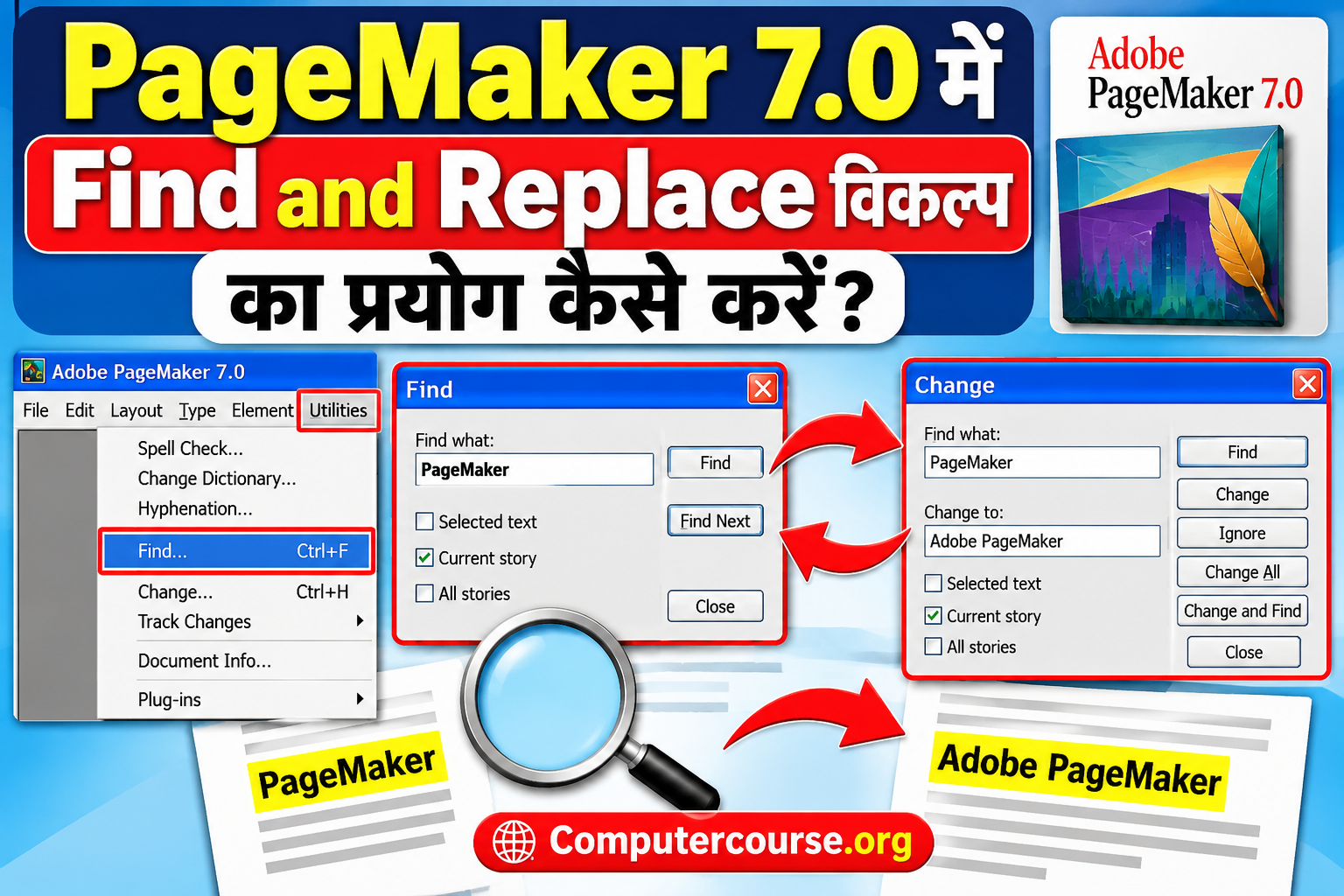
PageMaker 7.0 में Find and Replace विकल्प की मदद से किसी Document में मौजूद किसी विशेष शब्द, वाक्यांश या Text को आसानी से खोजा और बदला जा सकता है। यह सुविधा विशेष रूप से बड़े Document में काम करते समय उपयोगी होती है, क्योंकि इसमें किसी शब्द को manually खोजने में लगने वाला समय बच जाता है।
PageMaker 7.0 में Text को खोजने और बदलने का कार्य मुख्य रूप से Story Editor में किया जाता है। इसमें Find, Find Next, Change, Change and Find तथा Change All जैसे विकल्प मिलते हैं।
Computercourse.org पर आपको PageMaker 7.0 से संबंधित आसान Notes, Tutorials और Computer की उपयोगी जानकारी सरल भाषा में मिलती है।
PageMaker 7.0 में Find विकल्प का उपयोग कैसे करें?
जब आप किसी बड़े Document पर काम कर रहे हों, तो किसी विशेष शब्द या वाक्यांश को ढूँढना मुश्किल और समय लेने वाला हो सकता है। Find Option की सहायता से आप Document या Story में किसी Particular Text को आसानी से खोज सकते हैं।
PageMaker आपको Story Editor में किसी विशेष शब्द या Paragraph को खोजने तथा आवश्यकता के अनुसार उसके सभी या कुछ occurrences को बदलने की सुविधा देता है।
Find विकल्प का उपयोग करने की प्रक्रिया
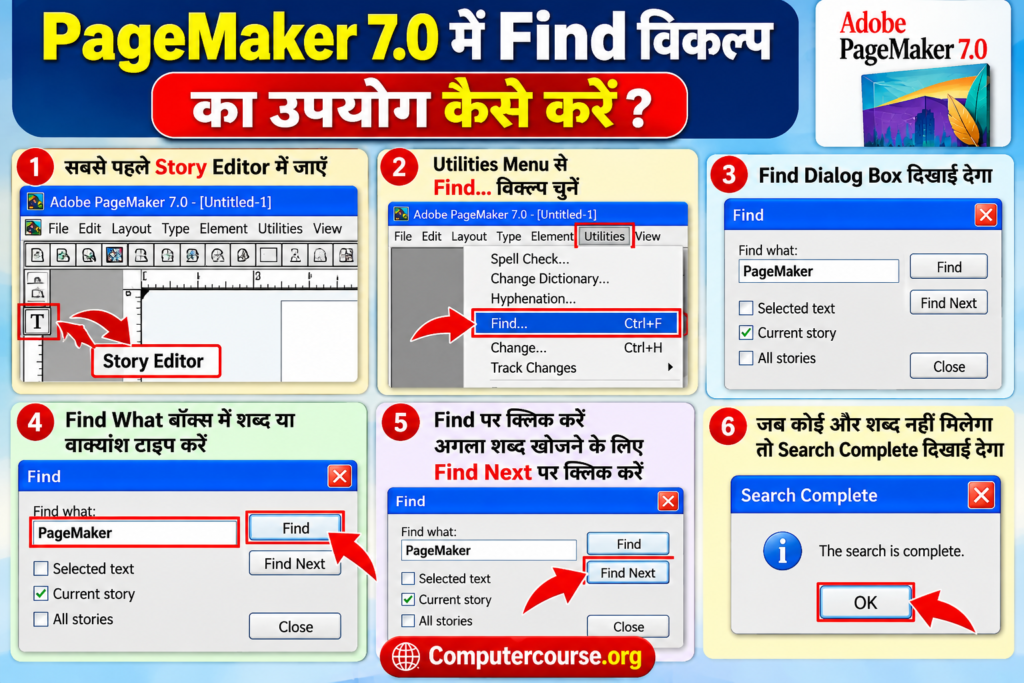
सबसे पहले सुनिश्चित करें कि आप Story Editor में हैं।
Story Editor में Find सुविधा का उपयोग करने पर Search Story के अंतर्गत निम्न विकल्प मिल सकते हैं:
- Selected Text: यह केवल आपके द्वारा Select किए गए Text में खोज करता है।
- Current Story: यह केवल वर्तमान में खुली हुई Story में खोज करता है।
- All Stories: यह Document की सभी Stories में खोज करता है।
अब Find करने के लिए निम्न Steps को Follow करें:
- सबसे पहले Utilities Menu खोलें।
- इसके बाद Find… विकल्प का चयन करें।
- स्क्रीन पर Find Dialog Box दिखाई देगा।
- Find What Box में वह शब्द या वाक्यांश Type करें, जिसे आप खोजना चाहते हैं।
- इसके बाद Find Button पर Click करें।
- उसी शब्द या वाक्यांश की अगली occurrence खोजने के लिए Find Next पर Click करें।
- जब कोई और occurrence नहीं मिलेगी, तो Search Complete Dialog Box दिखाई देगा।
- OK पर Click करें।
- किसी दूसरे शब्द या वाक्यांश को खोजने के लिए यही प्रक्रिया दोबारा अपनाएँ।
- कार्य पूरा होने के बाद Find Dialog Box को Close कर दें।
इस प्रकार PageMaker 7.0 में Find and Replace सुविधा के Find विकल्प का उपयोग करके किसी भी Text को जल्दी खोजा जा सकता है।
PageMaker 7.0 में Change विकल्प का उपयोग कैसे करें?
किसी Document पर काम करते समय कई बार किसी Text को दूसरे Text से बदलने की आवश्यकता होती है। उदाहरण के लिए, यदि किसी व्यक्ति के नाम की Spelling गलत हो गई है या पूरे Document में Adobe PageMaker की जगह केवल Page Maker लिखा गया है, तो Change विकल्प की सहायता से इसे आसानी से बदला जा सकता है।
Change विकल्प का उपयोग करने की प्रक्रिया
- सबसे पहले सुनिश्चित करें कि आप Story Editor में हैं।
- इसके बाद Utilities Menu खोलें।
- Change… विकल्प का चयन करें।
- स्क्रीन पर Change Dialog Box दिखाई देगा।
- Find What Text Box में वह शब्द या वाक्यांश Type करें, जिसे आप खोजना चाहते हैं।
- Change To Box में वह नया शब्द या वाक्यांश Type करें, जिससे पुराने Text को बदलना है।
- शब्द या वाक्यांश की पहली occurrence खोजने के लिए Find Button पर Click करें।
इसके बाद आपको आवश्यकता के अनुसार निम्न विकल्प मिल सकते हैं:
- Change: वर्तमान में मिले शब्द को बदलने के लिए।
- Ignore: वर्तमान शब्द को बिना बदले आगे बढ़ने के लिए।
- Find Next: अगली occurrence खोजने के लिए।
- Change and Find: वर्तमान शब्द को बदलकर अगली occurrence खोजने के लिए।
- Change All: शब्द या वाक्यांश की सभी occurrences को एक साथ बदलने के लिए।
यदि आपने Change All का उपयोग किया है, तो सभी matching Text एक साथ बदल दिए जाते हैं।
जब Search Complete Dialog Box दिखाई दे, तो OK पर Click करें। इसके बाद Close पर Click करके Change Dialog Box को बंद कर दें।
Story Editor से बाहर कैसे निकलें?
PageMaker 7.0 में Text Editing का काम पूरा करने के बाद आप Story Editor से बाहर निकलने के लिए निम्न में से किसी एक तरीके का उपयोग कर सकते हैं:
- Edit Menu से Edit Layout विकल्प चुनें।
- या Story Menu से Close Story विकल्प चुनें।
- या Close Button पर Click करें।
इस प्रकार आप Story Editor को बंद करके वापस Page Layout पर आ सकते हैं।
PageMaker 7.0 में Find and Replace का उपयोग क्यों करें?
PageMaker 7.0 में Find and Replace सुविधा बड़े Documents में काम करते समय काफी उपयोगी होती है। इसकी मदद से किसी शब्द को manually खोजने और एक-एक करके बदलने में लगने वाला समय कम किया जा सकता है।
विशेष रूप से निम्न परिस्थितियों में यह सुविधा उपयोगी है:
- किसी विशेष शब्द को जल्दी खोजने के लिए।
- गलत Spelling को सुधारने के लिए।
- पूरे Document में किसी शब्द को बदलने के लिए।
- एक ही शब्द की कई occurrences को बदलने के लिए।
- बड़े Document में समय बचाने के लिए।
निष्कर्ष
PageMaker 7.0 में Find और Change विकल्प का उपयोग करके किसी Text को आसानी से खोजा और बदला जा सकता है। Find विकल्प किसी शब्द या वाक्यांश को खोजने के लिए, जबकि Change विकल्प उसे दूसरे Text से बदलने के लिए उपयोग किया जाता है। बड़े Documents पर काम करते समय यह सुविधा समय बचाने के साथ-साथ Text Editing को भी आसान बनाती है।
अगर आप PageMaker 7.0 सीख रहे हैं, तो Computercourse.org पर PageMaker से संबंधित अन्य Tutorials और Notes भी पढ़ सकते हैं।
FAQ – PageMaker 7.0 Find and Replace
1. PageMaker 7.0 में Find विकल्प का उपयोग किसलिए किया जाता है?
Find विकल्प का उपयोग Document या Story में किसी विशेष शब्द या वाक्यांश को खोजने के लिए किया जाता है।
2. PageMaker 7.0 में Text Replace कैसे करें?
Story Editor में जाकर Utilities > Change विकल्प का उपयोग करके Text को Replace किया जा सकता है।
3. PageMaker 7.0 में सभी समान शब्दों को एक साथ कैसे बदलें?
Change All विकल्प की सहायता से किसी शब्द या वाक्यांश की सभी matching occurrences को एक साथ बदला जा सकता है।
4. PageMaker 7.0 में Find और Change कहाँ किए जाते हैं?
Find और Change का कार्य Story Editor में किया जाता है।
5. PageMaker 7.0 में Story Editor से बाहर कैसे निकलें?
Edit > Edit Layout, Story > Close Story या Close Button का उपयोग करके Story Editor से बाहर निकल सकते हैं।
📖 यह लेख भी पढ़ें
PageMaker Columns & Gutters: आसान और शानदार तरीके से समझें — PageMaker में Columns, Column Guides और Gutters की पूरी जानकारी आसान भाषा में जानने के लिए यह लेख भी पढ़ें।